
Ghiduri & videoclipuri
Domenii — organizarea proprietăților
Pe scurt: un domeniu este o proprietate sau un masiv forestier. Este dosarul în care Forest Assist clasează tot restul: parcele, drumuri, observații, specii.
Este deci primul ecran de deschis după instalarea aplicației.
Crearea primului domeniu
- Pe ecranul de pornire, apăsați Domenii.
- Apăsați Adaugă domeniu.
- Completați secțiunea Detalii: Nume, Localitate, Cod poștal.
- Deschideți secțiunea Locație și plasați domeniul pe hartă (vedeți mai jos). Secțiunile Locație, Responsabil domeniu și Gestionar forestier se deschid pliate: atingeți titlul lor pentru a le desfășura.
- Apăsați Salvează.
Niciun câmp nu este obligatoriu. Dar un domeniu fără poziție nu va putea fi recunoscut automat când vă aflați la fața locului: acordați-i minutul necesar.
Plasarea domeniului pe hartă
Trei moduri de a face acest lucru, în secțiunea Locație:
| Metodă | Cum |
|---|---|
| Cu degetul | Atingeți harta în locul dorit. Coordonatele se completează singure. |
| După codul poștal | Centrează pe codul poștal aduce harta pe localitatea introdusă. |
| De la poziția dumneavoastră | Centrează pe locația mea dacă vă aflați deja la fața locului. |
Puteți de asemenea să tastați direct Latitudine și Longitudine: harta urmează.
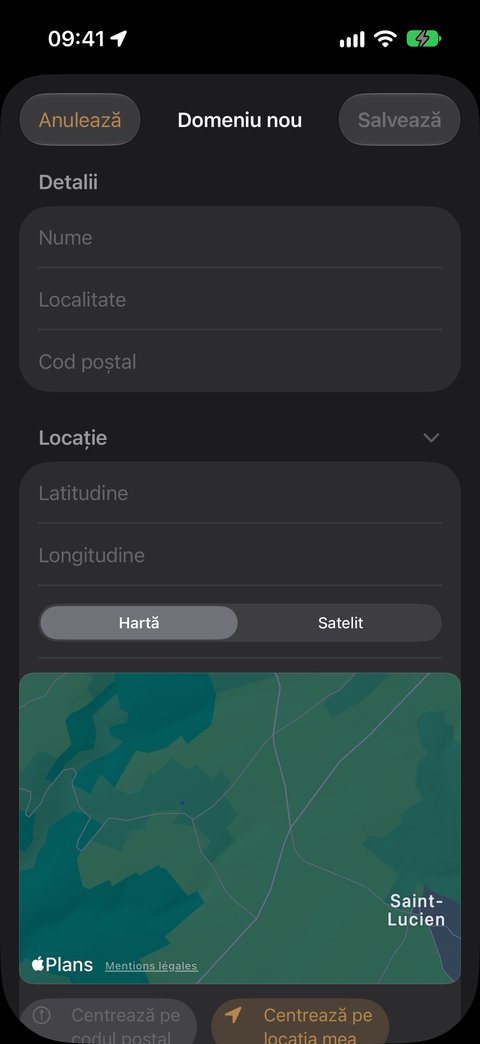
Selectorul Tip hartă comută între Hartă și Satelit. Vederea din satelit este adesea cea mai grăitoare pentru a repera o lizieră sau un drum de acces.
Înregistrarea contactelor
Două fișe de contact per domeniu:
- Responsabil domeniu — proprietarul sau mandatarul său;
- Gestionar forestier — specialistul.
Pentru fiecare: prenume, nume, telefon, e-mail. Butonul Importă din contacte completează cele patru câmpuri dintr-odată, din agenda iPhone-ului.
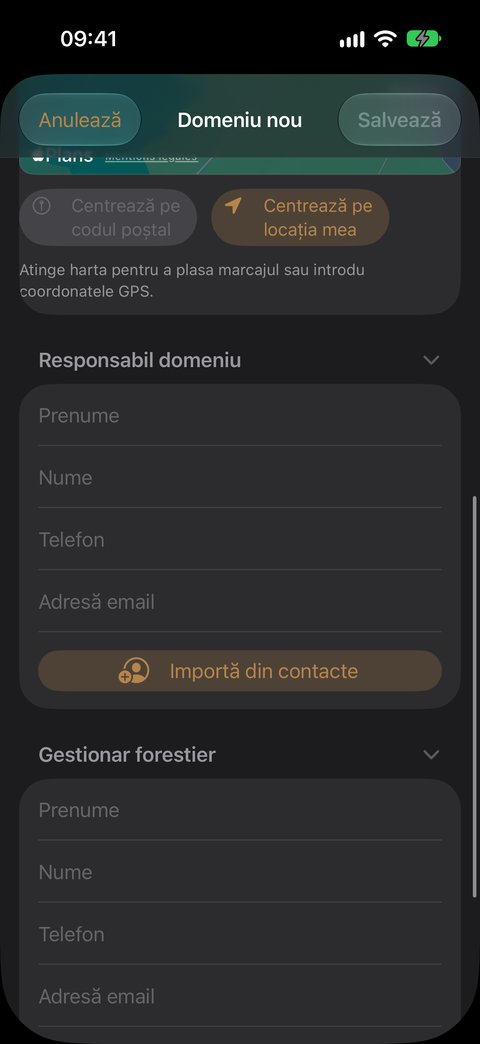
Aceste informații vă urmează în exporturi: destinatarul unei inventarieri știe pe cine să contacteze.
Regăsirea unui domeniu
Ecranul Domenii listează domeniile în ordine alfabetică, cu:
- o hartă în partea de sus, dacă cel puțin un domeniu este localizat — domeniile apar pe ea ca repere, iar parcelele lor ca poligoane de îndată ce le-ați trasat;
- un câmp de căutare care filtrează după nume, localitate și cod poștal;
- un comutator pentru a afișa doar domeniul activ — util când gestionați multe.
Apăsați pe un domeniu din listă pentru a-l deschide și a-l modifica; desfășurați secțiunile pentru a vedea detaliile.
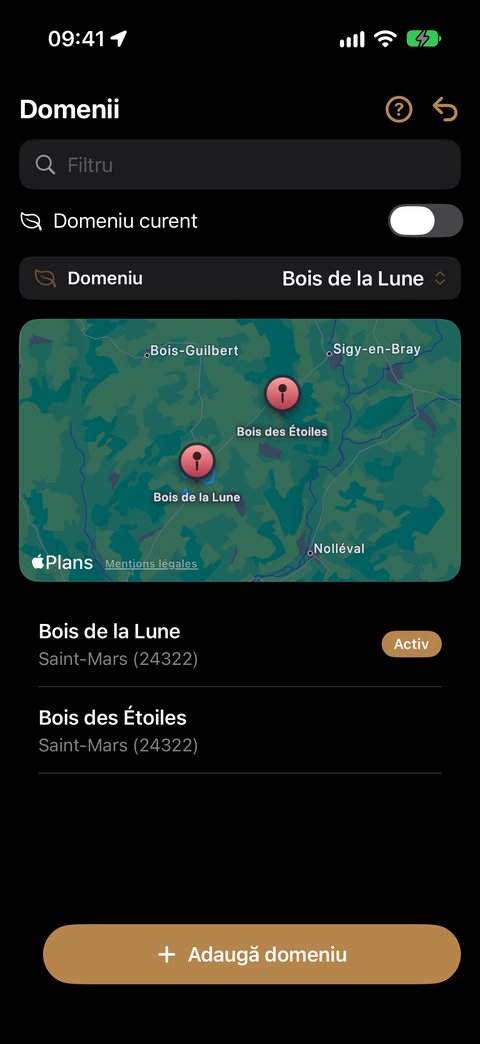
Alegerea domeniului în care lucrați
Banda Domeniu: ⟨nume⟩ din partea de sus a ecranului desemnează domeniul activ. El determină ce vedeți în Cartografiere, Observații și Exporturi.
Apăsați pe ea pentru a-l schimba. Alegerea este păstrată când părăsiți aplicația.
Ștergerea unui domeniu
Glisați spre stânga linia domeniului în listă, apoi Șterge — sau deschideți domeniul și apăsați Șterge domeniul. Confirmați cu Șterge domeniul; Păstrează domeniul anulează.
Bine de știut
- Mai multe domenii pot purta același nume, dar ar împărți atunci același album foto în biblioteca foto (FA-⟨nume⟩). Preferați nume distincte.
- Redenumirea unui domeniu nu redenumește albumul foto: fotografiile deja făcute rămân în vechiul album, cele următoare vor merge într-unul nou.
Și apoi
- Trasarea parcelelor și a drumurilor — indispensabilă pentru măsurarea arborilor și a suprafețelor de probă.
- Înapoi la ghidul de primii pași