
Ghiduri & videoclipuri
Setări — reglarea aplicației după preferințele dumneavoastră
Pe scurt: acest ecran nu înregistrează nimic, el reglează tot restul. Trei reglaje merită cinci minute imediat după instalare; celelalte se descoperă prin utilizare.
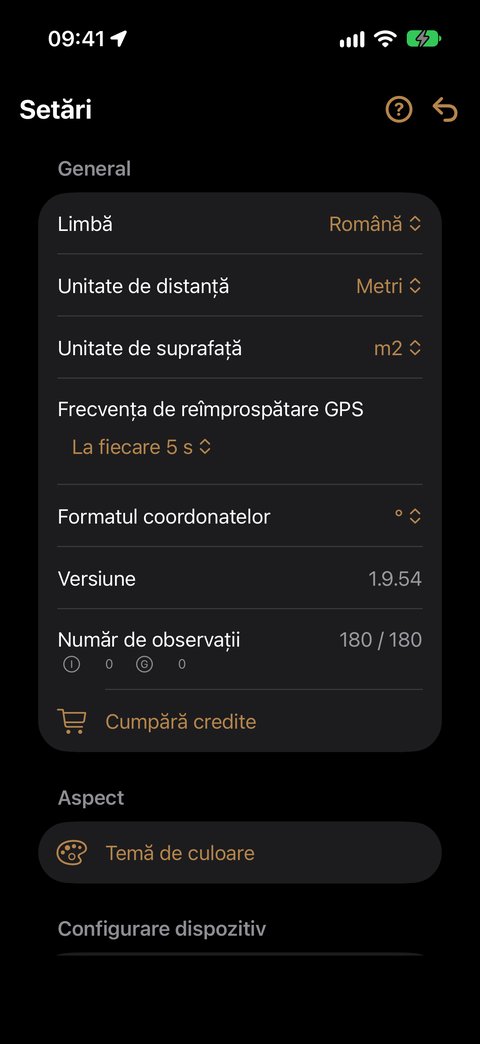
General
| Reglaj | Ce face |
|---|---|
| Limbă | zece limbi disponibile. Aplicația adoptă limba iPhone-ului; schimbați-o aici dacă este nevoie. Efectul este imediat. |
| Unitate de distanță | Metri sau Inci. |
| Unitate de suprafață | m2 sau Hectare. În hectare, suprafețele se afișează în maniera forestieră: 2 ha 34 a 17 ca. |
| Frecvența de reîmprospătare GPS | de la În fiecare secundă la La fiecare 15 s. Mai frecvent = mai reactiv, dar mai mare consum de baterie. La fiecare 3 s este un compromis bun. |
| Formatul coordonatelor | grade zecimale, grade-minute, grade-minute-secunde sau Lambert 93 — sistemul oficial francez, cel al cadastrului. |
| Versiune | versiunea instalată, de indicat dacă ne semnalați o problemă. |
| Număr de observații | soldul de credit, rămas / total, cu detaliul pe tip de acțiune. |
| Cumpără credite | pentru a adăuga credite (vedeți mai jos). |
Aspect
Temă de culoare propune trei prezentări: Standard iPhone sau tema Pădure în versiune deschisă (Poiană) sau închisă (Pin negru). Comutatorul Urmează setarea iPhone trece singur între Poiană și Pin negru după modul deschis/închis al iPhone-ului; dezactivat, forțați una sau cealaltă.
Culoarea suprapunerilor reglează, printr-o singură alegere, tot ce se suprapune peste imagine: harta rotativă și vizarea busolelor, reticulul lor și reticulul suprafeței de bază cu direcția și distanța afișate dedesubt. Alegeți ce contrastează cel mai bine cu terenul dumneavoastră.
Configurare dispozitiv
Caracteristici hardware
Un inventar a ceea ce poate face iPhone-ul dumneavoastră: cameră (cu nivelurile de zoom disponibile efectiv), LiDAR, GPS, busolă, microfon.
Fiecare capacitate are o stare:
| Stare | Ce înseamnă |
|---|---|
| 🟢 Activ | prezent și autorizat — totul funcționează |
| 🟠 Inactiv | prezent, dar neautorizat — de deblocat în Configurări pe iPhone |
| ⚫ Indisponibil | absent de pe modelul dumneavoastră — nimic de făcut |
Este ecranul de deschis primul când o funcție nu răspunde: vă spune dacă problema se poate rezolva sau nu.
Configurare relascop
Un asistent vă ghidează în două etape:
- Marcaj de referință — afișați pe o suprafață verticală (perete, ușă, ecran) un marcaj orizontal lat de 2 cm.
- Distanța de 1 metru — așezați-vă la 1 metru de marcaj. Distanța măsurată se afișează în direct pentru a vă confirma poziția. Ajustați apoi distanța dintre repere (−/+) până când încadrează exact marcajul, apoi validați.
Reglajul este memorat pentru fiecare nivel de zoom. Cinci minute, o singură dată.
Observații
Distanță de indexare — cel mai important reglaj al aplicației.
Este raza în care o observație nou creată se atașează automat domeniului celui mai apropiat, când nu vă aflați în interiorul niciunei parcele desenate.
| Valoare | Consecință |
|---|---|
| prea mică | butonul Observație nouă rămâne inactiv în afara parcelelor |
| prea mare | observațiile se pot atașa domeniului greșit, dacă două proprietăți sunt învecinate |
Valoarea implicită este 50 m, măsurați de la reperul domeniului. Dacă domeniile sunt apropiate unele de altele, păstrați-o mică; dacă parcurgeți masive mari fără parcele desenate, măriți-o.
Șterge fotografiile fără confirmare — dacă sortați mult, această opțiune vă scutește de o întrebare la fiecare ștergere. De folosit cu prudență: ștergerea elimină și fotografia din biblioteca foto.
Introducere vocală
Șterge înregistrările fără confirmare — aceeași logică, pentru notele vocale.
Cartografie
Aceste reglaje privesc înregistrarea unui traseu.
| Reglaj | Ce face |
|---|---|
| Emite o vibrație | iPhone-ul vibrează la fiecare punct plasat |
| Emite un sunet | se redă un sunet la fiecare punct plasat |
| Alegerea sunetului | Urale, Picătură, Notă sau Salt |
| Interval de înregistrare | 5, 10, 20 sau 30 de secunde între două puncte |
Rețea
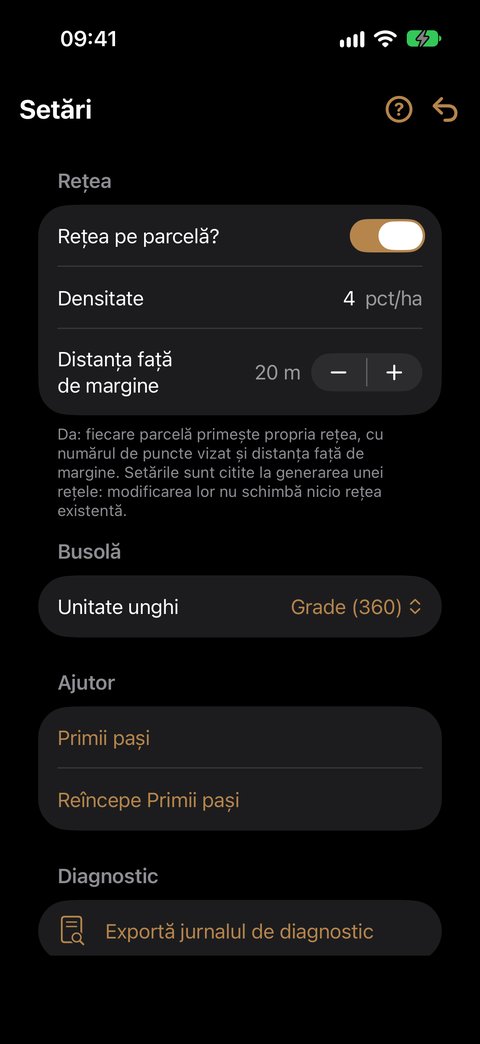
Aceste reglaje comandă rețeaua automată a unei parcele (vedeți ghidul Cartografiere).
| Reglaj | Ce face |
|---|---|
| Rețea pe parcelă? | Da (implicit): fiecare parcelă primește propria grilă. Nu: o grilă unică pentru tot domeniul, pornind de la punctul domeniului, decupată de parcele |
| Densitate | numărul de puncte la hectar (pct/ha), de la 0,1 la 50; zecimal — 0,5 pentru o suprafață de probă la fiecare 2 ha. 4 implicit |
| Distanța față de margine | distanța minimă dintre un punct și limita parcelei, de la 0 la 100 m în pași de 5; 20 m implicit. Inactivă când Rețea pe parcelă? are valoarea Nu: nu se aplică grilei domeniului |
Pentru a introduce densitatea, atingeți câmpul, tastați valoarea, apoi OK deasupra tastaturii.
Busolă
| Reglaj | Ce face |
|---|---|
| Unitate unghi | Grade (360) sau Gradiane (400) — uzanța topografică și forestieră |
Culoarea suprapunerilor se reglează în Aspect (mai sus).
Adăugarea de credit
General ▸ Cumpără credite.
- Deschideți Cumpără credite: ecranul afișează soldul și cele trei pachete, cu prețul lor în moneda dumneavoastră.
- Atingeți un pachet, apoi confirmați cu Apple (Face ID, Touch ID sau parolă).
- Mesajul „+50 credite. Sold nou: …” confirmă. Soldul este actualizat imediat.
Ați primit un cod de la noi? Se folosește în App Store, nu în aplicație: atingeți linkul primit împreună cu codul.
Bine de știut:
- Cumpărarea necesită o conexiune. Fără rețea, ecranul indică acest lucru, iar creditele rămase rămân utilizabile fără conexiune.
- Creditele se adună și nu expiră niciodată.
- „Cumpărare în așteptarea aprobării”: creditele sunt adăugate de îndată ce cumpărarea este validată (cerere de cumpărare din partajarea familială, de exemplu).
- Pachete, prețuri și condiții: Creditele.
Când soldul se apropie de sfârșit, mențiunea „Credit aproape epuizat — cumpără credite” apare sub contor; ea deschide ecranul de cumpărare. La zero, doar două acțiuni sunt suspendate (arbore, suprafață de probă): datele rămân complet accesibile și exportabile.
Ajutor
| Reglaj | Ce face |
|---|---|
| Primii pași | deschide parcursul ghidat, chiar și finalizat sau ascuns de pe ecranul de pornire. |
| Reîncepe Primii pași | resetează parcursul, după confirmare. Ecranul de bun venit și baloanele revin la următoarea pornire a aplicației. Datele dumneavoastră nu sunt afectate. |
Totul este explicat în Primii pași și ajutor.
Diagnostic
Exportă jurnalul de diagnostic produce un fișier care consemnează incidentele tehnice ale aplicației — nicio poziție, nicio dată introdusă. Nu părăsește iPhone-ul decât dacă îl partajați: atașați-l la e-mail dacă ne semnalați o problemă.
Bine de știut
- Câmpurile numerice (densitate, distanță de indexare) se închid cu butonul OK deasupra tastaturii sau prin derularea ecranului.
- Orice schimbare este imediată: nu există un buton „Aplică”.
- Nu există resetare la valorile din fabrică. Notați-vă reglajele înainte de a experimenta, în special Distanța de indexare.
- Reglajele sunt incluse în exporturi: destinatarul unei copii știe în ce unități lucrați.