
Ghiduri & videoclipuri
Busolă — regăsirea unui punct, menținerea unui azimut
Pe scurt: Busola nu înregistrează nimic. Ea vă readuce la ceea ce ați introdus deja — sau vă face să mențineți o direcție. Este modulul pe care îl deschideți când căutați.
Trei utilizări:
- ajungerea la un punct al rețelei — un loc de măsurare plasat într-o parcelă din Cartografiere;
- regăsirea unui arbore urmărit — un arbore măsurat a cărui poziție ați ridicat-o, pentru a-l măsura din nou;
- urmarea unui azimut: linie parcelară de deschis, linie de sondaj, direcție de marcare.
O busolă care își schimbă înfățișarea
Forest Assist comută singur între două afișări, după felul în care țineți iPhone-ul:
| Țineți iPhone-ul… | Obțineți |
|---|---|
| orizontal, în palmă, ca pe o busolă de buzunar | harta rotativă |
| vertical, în fața dumneavoastră, ca pe un vizor | vizarea cu camera |
Nu există niciun buton pentru a trece de la una la alta: schimbați gestul, ecranul urmează. O zonă de toleranță evită ca afișarea să sară când țineți dispozitivul înclinat.
Orizontal — harta rotativă
În partea de sus a ecranului, lângă titlu, aplicația afișează numele domeniului în care lucrați.
Roza vânturilor înconjoară harta. Comenzile disponibile:
| Comandă | Efect |
|---|---|
| Fix / Mobil | harta rămâne orientată spre nord sau se rotește odată cu dumneavoastră |
| Afișează parcelele | suprapune parcelele pe hartă |
| Afișează rețeaua | afișează punctele rețelei domeniului activ, numerotate; punctul vizat este roșu (afișat implicit) |
| Afișează observațiile | suprapune observațiile (același simbol pentru toate) și arborii urmăriți, ca pictogramă numerotată A1, A2… |
| Recentrare | revine pe poziția dumneavoastră fără a schimba nivelul de zoom |
| Stil de hartă | Plan sau Satelit |
O scară în partea de jos a hărții vă dă distanțele reale.
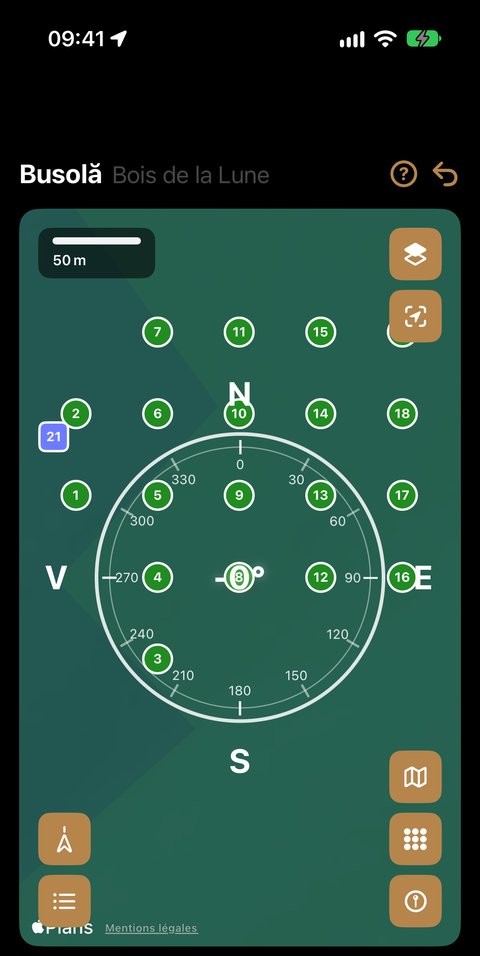
Vertical — vizarea cu camera
Imaginea camerei se afișează, cu un reticul și un reper de țintă. Înaintați menținând reperul centrat: sunteți pe direcția bună.
Ecranul afișează permanent distanța rămasă până la țintă. Un zoom reglabil permite vizarea unui punct îndepărtat.
Aplicația vă ghidează și vocal (VoiceOver): „Virați ușor la dreapta pentru a alinia reperul.”
Alegerea a ceea ce căutați
Apăsați butonul Țintă pentru a alege ținta:
Un punct al rețelei
Lista Elemente din apropiere vă propune punctele rețelei aflate la mai puțin de 200 m de dumneavoastră, grupate pe parcele: parcela în care vă aflați este prima („· sunteți aici”), celelalte urmează în ordine alfabetică. În fiecare parcelă, punctele sunt ordonate după număr — M01, M02…, ordinea de parcurgere — cu distanța lor.
Selectați unul: aplicația afișează permanent direcția lui și distanța dumneavoastră până la el, precum și codul său (M01) pe hartă.
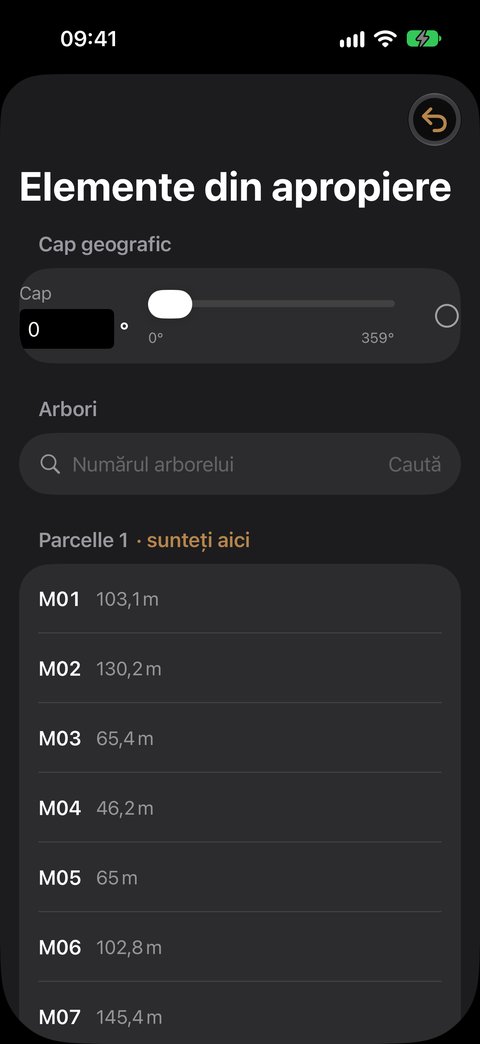
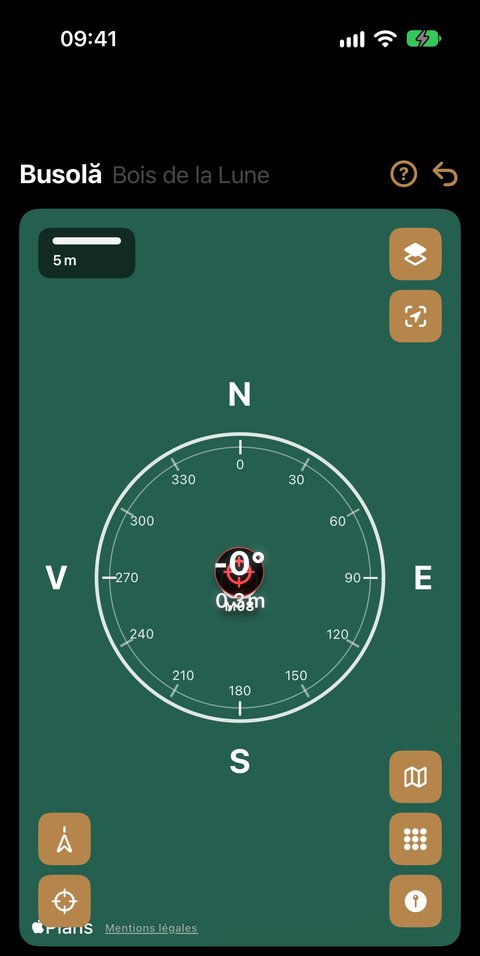
Aceasta este utilizarea principală: ajungerea la suprafețele de probă una câte una, sub coronament, acolo unde GPS-ul singur nu este suficient.
Dacă lista este goală, aplicația vă spune de ce: nicio rețea în acest domeniu (creați una din Cartografiere), poziția telefonului încă necunoscută sau niciun punct la mai puțin de 200 m.
Un arbore urmărit
Secțiunea Arbori a aceleiași liste propune, parcelă cu parcelă, arborii urmăriți la mai puțin de 200 m — cei a căror poziție a fost ridicată (📍). Îi cunoașteți numărul? Introduceți-l și atingeți Caută. Un arbore tăiat, o doborâtură sau un arbore fără poziție nu este propus.
Puteți porni și de la arborele însuși: fișa lui propune Ghidează spre acest arbore, care îl face țintă a Busolei.
Un cap geografic
Introduceți o valoare de la tastatură sau cu cursorul: aplicația vă ghidează pe această direcție, fără distanță (urmați o linie, nu un punct).
Butonul Șterge capul șterge ținta curentă.
Grade sau gradiane?
Mulți pădurari lucrează în gradiane (400 pentru un tur complet) mai degrabă decât în grade. Alegerea se face în Setări ▸ Busolă ▸ Unitate unghi și se aplică peste tot: busolă, unelte de măsurare.
Reglarea lizibilității
Un reticul alb dispare pe un cer de iarnă; un reticul închis se pierde sub coronament. O singură culoare se reglează în Setări ▸ Aspect ▸ Culoarea suprapunerilor: ea se aplică hărții rotative, vizării și reticulului — și de asemenea reticulului pentru suprafața de bază.
Bine de știut
- Calibrare: dacă direcția pare greșită, descrieți un opt cu iPhone-ul, cu brațul întins. Este calibrarea standard a magnetometrului iOS.
- Sub o linie electrică, lângă un gard metalic sau într-un vehicul, direcția este perturbată. Îndepărtați-vă câțiva metri.
- Stratul parcelelor afișează parcelele tuturor domeniilor, nu doar ale celui activ: în deplasare, vedeți și proprietățile vecine pe care le-ați introdus.
- Lista propune doar punctele și arborii domeniului activ; schimbați domeniul în bandă pentru a viza altundeva.
- Lista este calculată la deschiderea ei: în mers, închideți-o și redeschideți-o pentru a vedea punctele și arborii intrați în raza de 200 m.
- Modulul nu modifică niciodată datele: doar le citește.