
Poradniki i filmy
Ustawienia — dopasuj aplikację do siebie
W dwóch słowach: ten ekran niczego nie zapisuje, ustawia całą resztę. Trzy ustawienia są warte pięciu minut zaraz po instalacji; pozostałe odkrywa się w trakcie używania.
Ogólne
| Ustawienie | Co robi |
|---|---|
| Język | dziesięć dostępnych języków. Aplikacja przyjmuje język twojego iPhone'a; w razie potrzeby zmień go tutaj. Efekt jest natychmiastowy. |
| Jednostka odległości | Metry lub Cale. |
| Jednostka powierzchni | m2 lub Hektary. W hektarach powierzchnie wyświetlają się na sposób leśny: 2 ha 34 a 17 ca. |
| Częstotliwość odświeżania GPS | od Co sekundę do Co 15 s. Częściej = szybsza reakcja, ale większe zużycie baterii. Co 3 s to dobry kompromis. |
| Format współrzędnych | stopnie dziesiętne, stopnie-minuty, stopnie-minuty-sekundy lub Lambert 93 — oficjalny układ francuski, układ katastru. |
| Wersja | zainstalowana wersja, którą warto podać przy zgłaszaniu problemu. |
| Liczba obserwacji | twoje saldo kredytów, pozostało / łącznie, ze szczegółami według rodzaju czynności. |
| Kup kredyty | aby dodać kredyty (zob. niżej). |
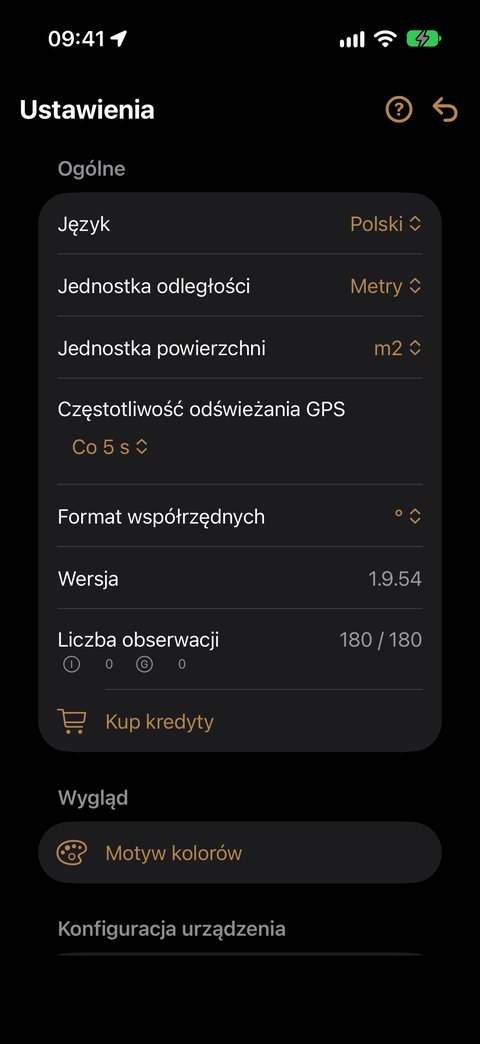
Wygląd
Motyw kolorów proponuje trzy prezentacje: Standard iPhone'a lub motyw Las w wersji jasnej (Polana) albo ciemnej (Sosna czarna). Przełącznik Zgodnie z ustawieniem iPhone'a sam przełącza między Polaną a Sosną czarną zależnie od trybu jasnego/ciemnego twojego iPhone'a; po jego wyłączeniu wymuszasz jeden z nich.
Kolor nakładek ustawia jednym wyborem wszystko, co nakłada się na obraz: obracającą się mapę i celowanie kompasów, ich krzyż celowniczy oraz krzyż celowniczy powierzchni próbnej z wyświetlanymi pod nim kursem i odległością. Wybierz to, co najlepiej kontrastuje z twoim terenem.
Konfiguracja urządzenia
Funkcje sprzętowe
Spis tego, co potrafi twój iPhone: aparat (z rzeczywiście dostępnymi poziomami powiększenia), LiDAR, GPS, kompas, mikrofon.
Każda funkcja ma status:
| Status | Co to oznacza |
|---|---|
| 🟢 Aktywny | obecna i dozwolona — wszystko działa |
| 🟠 Nieaktywny | obecna, ale niedozwolona — do odblokowania w Ustawieniach iPhone'a |
| ⚫ Niedostępny | brak w twoim modelu — nic nie da się zrobić |
To ekran, który należy otworzyć jako pierwszy, gdy jakaś funkcja nie odpowiada: mówi ci, czy problem da się rozwiązać, czy nie.
Konfiguracja relaskopu
Asystent prowadzi cię w dwóch krokach:
- Znak odniesienia — wyświetl na pionowej powierzchni (ściana, drzwi, ekran) poziomy znak o szerokości 2 cm.
- Odległość 1 metra — stań w odległości 1 metra od znaku. Zmierzona odległość wyświetla się na żywo, aby potwierdzić twoją pozycję. Następnie dostosuj rozstaw znaczników (−/+), aż dokładnie obejmą znak, i zatwierdź.
Ustawienie jest zapamiętywane dla każdego poziomu powiększenia. Pięć minut, tylko raz.
Obserwacje
Odległość indeksowania — najważniejsze ustawienie aplikacji.
To promień, w którym nowo utworzona obserwacja jest automatycznie przypisywana do najbliższej domeny, gdy nie jesteś wewnątrz żadnej narysowanej działki.
| Wartość | Skutek |
|---|---|
| za mała | przycisk Nowa obserwacja pozostaje wyszarzony poza działkami |
| za duża | twoje obserwacje mogą zostać przypisane do niewłaściwej domeny, jeśli dwie nieruchomości sąsiadują |
Domyślnie wynosi 50 m, mierzone od znacznika domeny. Jeśli twoje domeny leżą blisko siebie, utrzymuj ją małą; jeśli przemierzasz duże kompleksy bez narysowanych działek, zwiększ ją.
Usuwaj zdjęcia bez potwierdzenia — jeśli dużo sortujesz, ta opcja oszczędza ci pytania przy każdym usunięciu. Używaj ostrożnie: usunięcie usuwa też zdjęcie z twojej biblioteki zdjęć.
Wprowadzanie głosowe
Usuwaj nagrania bez potwierdzenia — ta sama zasada co powyżej, dla notatek głosowych.
Kartografia
Te ustawienia dotyczą rejestrowania trasy.
| Ustawienie | Co robi |
|---|---|
| Emituj wibrację | twój iPhone wibruje przy każdym postawionym punkcie |
| Emituj dźwięk | przy każdym postawionym punkcie odtwarzany jest dźwięk |
| Wybór dźwięku | Wiwat, Kropla, Nuta lub Odbicie |
| Interwał zapisu | 5, 10, 20 lub 30 sekund między dwoma punktami |
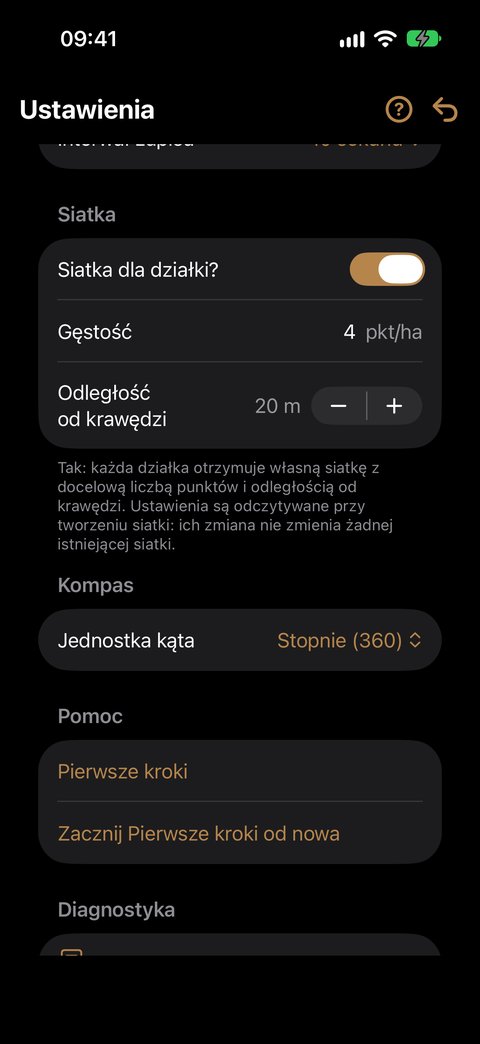
Siatka
Te ustawienia sterują siatką automatyczną działki (zob. poradnik Kartografia).
| Ustawienie | Co robi |
|---|---|
| Siatka dla działki? | Tak (domyślnie): każda działka otrzymuje własną siatkę. Nie: jedna siatka dla całej domeny, wychodząca od punktu domeny, przycięta przez działki |
| Gęstość | liczba punktów na hektar (pkt/ha), od 0,1 do 50; wartość dziesiętna — 0,5 dla jednej powierzchni próbnej na 2 ha. Domyślnie 4 |
| Odległość od krawędzi | minimalna odległość między punktem a granicą działki, od 0 do 100 m co 5; domyślnie 20 m. Wyszarzona, gdy Siatka dla działki? ma wartość Nie: nie dotyczy siatki domeny |
Aby wpisać gęstość, dotknij pola, wpisz wartość, a następnie OK nad klawiaturą.
Kompas
| Ustawienie | Co robi |
|---|---|
| Jednostka kąta | stopnie (360) lub grady (400) — zwyczaj topograficzny i leśny |
Kolor nakładek ustawia się w Wyglądzie (powyżej).
Dodanie kredytów
Ogólne ▸ Kup kredyty.
- Otwórz Kup kredyty: ekran pokazuje twoje saldo i trzy pakiety, z ceną w twojej walucie.
- Dotknij pakietu, a następnie potwierdź w Apple (Face ID, Touch ID lub hasło).
- Komunikat „Dodane kredyty: 50. Nowe saldo: …” potwierdza zakup. Twoje saldo jest aktualizowane natychmiast.
Otrzymałeś od nas kod? Realizuje się go w App Store, nie w aplikacji: stuknij link otrzymany razem z kodem.
Warto wiedzieć:
- Zakup wymaga połączenia. Bez sieci ekran to sygnalizuje, a pozostałe kredyty nadal działają offline.
- Kredyty sumują się i nigdy nie wygasają.
- „Zakup czeka na zatwierdzenie”: kredyty zostaną dodane, gdy tylko zakup zostanie zatwierdzony (na przykład prośba o zakup w ramach Chmury rodzinnej).
- Pakiety, ceny i warunki: Kredyty.
Gdy saldo dobiega końca, pod licznikiem pojawia się komunikat „Kredyt prawie wyczerpany — kup kredyty”; otwiera on ekran zakupu. Przy zerowym saldzie wstrzymane są tylko dwie czynności (drzewo, powierzchnia próbna): twoje dane pozostają w pełni dostępne i możliwe do eksportu.
Pomoc
| Ustawienie | Co robi |
|---|---|
| Pierwsze kroki | otwiera przewodnik, nawet ukończony lub ukryty na ekranie głównym. |
| Zacznij Pierwsze kroki od nowa | zeruje przewodnik, po potwierdzeniu. Ekran powitalny i dymki wracają przy następnym uruchomieniu aplikacji. Twoje dane pozostają nienaruszone. |
Wszystko wyjaśniono w Pierwsze kroki i pomoc.
Diagnostyka
Eksportuj dziennik diagnostyczny tworzy plik, który rejestruje problemy techniczne aplikacji — żadnych pozycji, żadnych wpisów. Opuszcza twój iPhone tylko wtedy, gdy go udostępnisz: dołącz go do e-maila, jeśli zgłaszasz nam problem.
Warto wiedzieć
- Pola liczbowe (gęstość, odległość indeksowania) zamyka się przyciskiem OK nad klawiaturą lub przewijając ekran.
- Każda zmiana działa natychmiast: nie ma przycisku „Zastosuj”.
- Nie ma przywracania ustawień fabrycznych. Zanotuj swoje ustawienia przed eksperymentowaniem, zwłaszcza Odległość indeksowania.
- Twoje ustawienia są dołączane do eksportów: odbiorca kopii zapasowej wie, w jakich jednostkach pracowałeś.