
Poradniki i filmy
Domeny — porządkowanie nieruchomości
W dwóch słowach: domena to nieruchomość lub kompleks leśny. To segregator, w którym Forest Assist układa całą resztę: działki, drogi, obserwacje, gatunki.
To zatem pierwszy ekran do otwarcia po zainstalowaniu aplikacji.
Utworzenie pierwszej domeny
- Na ekranie głównym dotknij Domeny.
- Dotknij Dodaj domenę.
- Wypełnij sekcję Szczegóły: Nazwa, Miejscowość, Kod pocztowy.
- Rozwiń sekcję Lokalizacja i umieść domenę na mapie (zob. niżej). Sekcje Lokalizacja, Odpowiedzialny za domenę i Leśnik zarządzający otwierają się zwinięte: dotknij ich tytułu, aby je rozwinąć.
- Dotknij Zapisz.
Żadne pole nie jest obowiązkowe. Jednak domena bez położenia nie zostanie automatycznie rozpoznana, gdy będziesz na miejscu: poświęć tę minutę.
Umieszczenie domeny na mapie
Trzy sposoby, w sekcji Lokalizacja:
| Sposób | Jak |
|---|---|
| Palcem | Dotknij mapy w wybranym miejscu. Współrzędne wypełnią się same. |
| Według kodu pocztowego | Wyśrodkuj na kodzie pocztowym przesuwa mapę na wpisaną miejscowość. |
| Z twojego położenia | Wyśrodkuj na mojej pozycji, jeśli już jesteś na miejscu. |
Możesz też wpisać bezpośrednio Szerokość geogr. i Długość geogr.: mapa podąża za nimi.
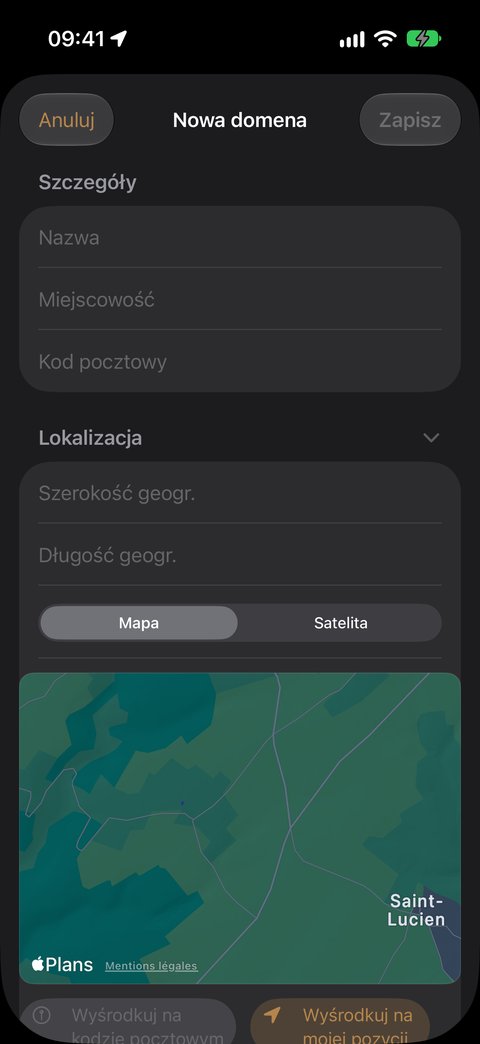
Przełącznik Styl mapy przełącza między Mapa a Satelita. Widok satelitarny jest często najbardziej czytelny przy szukaniu skraju lasu lub drogi dojazdowej.
Zapisanie kontaktów
Dwie karty kontaktowe na domenę:
- Odpowiedzialny za domenę — właściciel lub jego pełnomocnik;
- Leśnik zarządzający — fachowiec.
Dla każdego: imię, nazwisko, telefon, e-mail. Przycisk Importuj z kontaktów wypełnia cztery pola za jednym razem, na podstawie książki adresowej twojego iPhone'a.
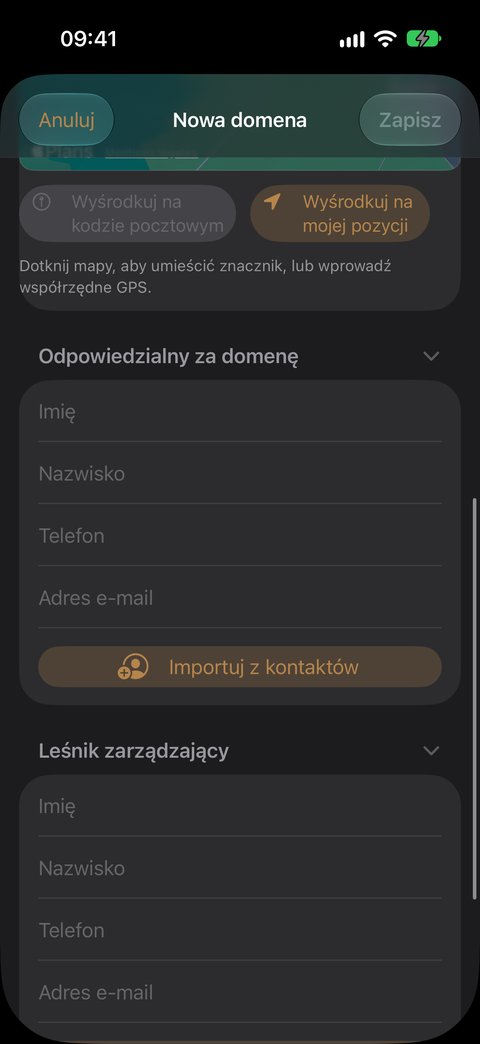
Te informacje towarzyszą ci w eksportach: odbiorca pomiaru wie, z kim się kontaktować.
Odnalezienie domeny
Ekran Domeny wyświetla twoje domeny w kolejności alfabetycznej, z:
- mapą u góry, jeśli co najmniej jedna domena ma położenie — twoje domeny pojawiają się na niej jako znaczniki, a ich działki jako wielokąty, gdy tylko je narysujesz;
- polem wyszukiwania, które filtruje po nazwie, miejscowości i kodzie pocztowym;
- przełącznikiem, aby wyświetlić tylko domenę aktywną — przydatnym, gdy zarządzasz wieloma.
Dotknij domeny na liście, aby ją otworzyć i edytować; rozwiń jej sekcje, aby zobaczyć szczegóły.
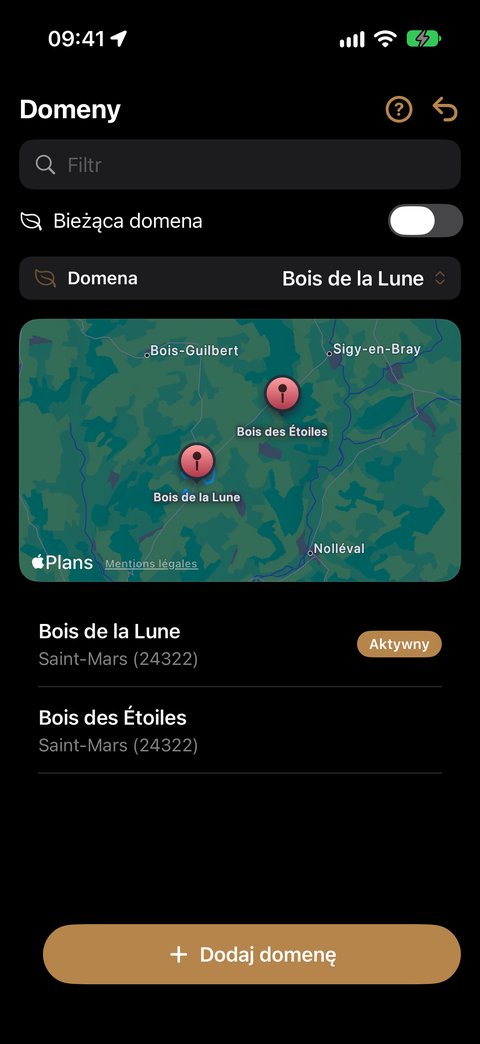
Wybór domeny, w której pracujesz
Pasek Domena: ⟨nazwa⟩ u góry ekranu wskazuje domenę aktywną. To ona decyduje o tym, co widzisz w Kartografii, Obserwacjach i Eksportach.
Dotknij go, aby ją zmienić. Twój wybór jest zachowywany po wyjściu z aplikacji.
Usunięcie domeny
Przesuń wiersz domeny w lewo na liście, a następnie Usuń — albo otwórz domenę i dotknij Usuń domenę. Potwierdź przyciskiem Usuń domenę; Pozostaw domenę anuluje.
Warto wiedzieć
- Kilka domen może mieć tę samą nazwę, ale dzieliłyby wtedy ten sam album zdjęć w twojej bibliotece (FA-⟨nazwa⟩). Lepiej używać różnych nazw.
- Zmiana nazwy domeny nie zmienia nazwy jej albumu zdjęć: zdjęcia już zrobione zostają w starym albumie, kolejne trafią do nowego.
Co dalej
- Rysowanie działek i dróg — niezbędne do pomiaru drzew i powierzchni próbnych.
- Powrót do poradnika Pierwsze kroki