
Poradniki i filmy
Eksport/Import — wyprowadzanie, kopie zapasowe i poprawianie danych
W dwóch słowach: Forest Assist nie synchronizuje twoich danych terenowych: zostają na twoim iPhonie (przez iCloud przechodzi tylko saldo kredytów). Ten moduł jest wyjściem dla twoich danych — i to jedynym. To także przez niego poprawiasz swoje wpisy w Excelu.
Sekcja OPERACJE to tabela: jeden wiersz na rodzaj danych — Kartografia, Excel, Obserwacje, Dane —, a naprzeciw każdego przycisk Eksportuj i przycisk Importuj. Wyszarzony przycisk jest niedostępny: obecnie istnieje tylko import Excel. Poniższa tabela mówi, który wiersz wybrać.
| Chcesz… | Użyj |
|---|---|
| zobaczyć swoje działki w GIS (QGIS, Google Earth…) | Kartografia › Eksportuj |
| przekazać komuś kompletny pomiar, czytelny bez dodatkowych narzędzi | Obserwacje › Eksportuj |
| pracować na danych w arkuszu kalkulacyjnym | Excel › Eksportuj |
| poprawić błędy wprowadzania w arkuszu kalkulacyjnym | Excel › Eksportuj, a następnie Excel › Importuj |
| zabezpieczyć się przed utratą iPhone'a | Dane › Eksportuj (pełna kopia zapasowa) |
Każdy eksport kończy się arkuszem udostępniania iPhone'a: AirDrop, Pliki, e-mail, komunikator… To ty wybierasz miejsce docelowe, aplikacja nie zna żadnego.
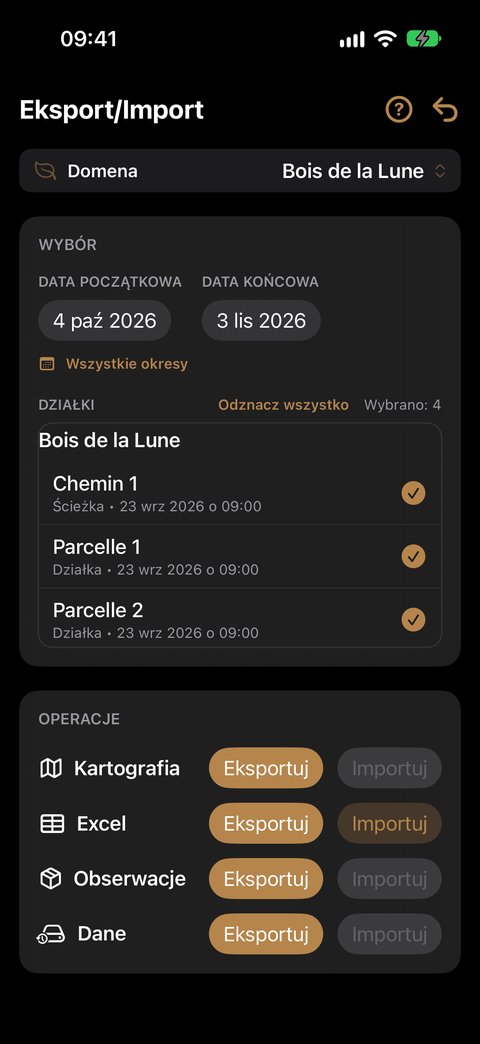
Najpierw: sekcja WYBÓR
U góry ekranu określasz zakres:
- domenę — tę z paska;
- zakres dat (Data początkowa / Data końcowa), z granicami włącznie. Przycisk Wszystkie okresy rozszerza go na wszystkie twoje obserwacje w tej domenie;
- Działki do zaznaczenia, z Zaznacz wszystko / Odznacz wszystko.
Przyciski Eksportuj w wierszach Kartografia i Excel pozostają wyszarzone, dopóki nie zaznaczono żadnej działki: to znak, że działają na twoim wyborze. Excel › Importuj natomiast nie zależy od wyboru: poprawia to, co zawiera plik.
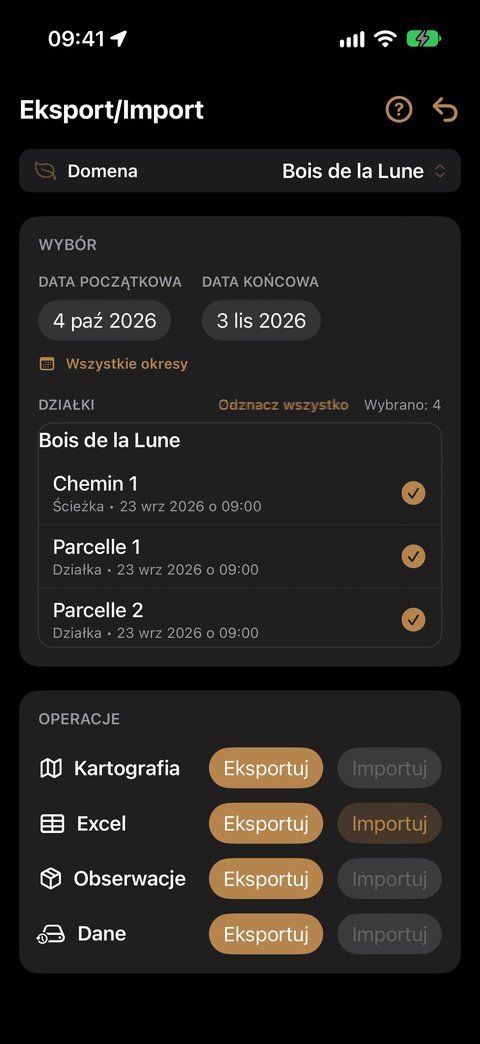
Kartografia › Eksportuj (KML i GPX)
Tworzy jeden plik KML na domenę, z wybranymi działkami i ścieżkami.
KML otwiera się w Google Earth, QGIS i większości programów kartograficznych. Twoje działki są w nim wielokątami, a ścieżki liniami. Dokładność GPS każdego punktu zostaje zachowana.
Typowe zastosowanie: przekazanie granic geodecie lub rzeczoznawcy albo nałożenie ich na mapę katastralną.
Twoje siatki są eksportowane razem z nimi (zob. Nakładanie siatki na działkę):
- w KML każda działka z siatką ma folder Siatka ze znacznikiem dla każdego punktu (M01, M02…);
- dodawany jest plik GPX: każdy punkt siatki staje się w nim punktem trasy („Działka A M01”). To format odczytywany przez terenowe odbiorniki GPS i aplikacje turystyczne: możesz dotrzeć do swoich powierzchni próbnych innym urządzeniem niż iPhone.
Jeśli w wyborze nie ma żadnej działki z siatką, tworzony jest tylko KML.
Excel › Eksportuj
Skoroszyt .xlsx z dwunastoma arkuszami, uporządkowanymi jak menu: najpierw kartografia — Parcours (trasy), Points de parcours (punkty tras), Maillage (siatka) —, a następnie obserwacje — Observations (obserwacje), Notes (notatki), Notes vocales (notatki głosowe), Inventaires (inwentaryzacje), Surface terrière (pole przekroju), Taillis PCQM (odrośla), Bois mort (martwe drewno), Pédologie (pedologia), Relevés (pomiary). Nazwy arkuszy są po francusku, niezależnie od języka aplikacji.
Relevés zawiera jeden wiersz na pomiar pola przekroju: jego pozycję — pozycję znacznika na mapie obserwacji —, jej pochodzenie (center: środek powierzchni próbnej; exit: pozycja telefonu w chwili „Wyjdź”) i środek powierzchni próbnej.
Parcours zawiera jeden wiersz na zaznaczoną działkę lub ścieżkę: jej opis, długość ścieżki lub powierzchnię działki w hektarach, liczbę zarejestrowanych punktów i punktów siatki, jej daty. Points de parcours podaje zarejestrowane punkty po kolei (współrzędne, wysokość, dokładność pozioma i pionowa, data). Maillage podaje punkty siatki zaznaczonych działek (M01, M02…), ich pochodzenie — automatyczny, automatyczny przesunięty, ręczny — oraz ustawienia ostatniej siatki automatycznej. Te trzy arkusze służą do analizy: nie importuje się ich ponownie.
Dla każdego gatunku skoroszyt podaje kod międzynarodowy, rodzaj, nazwę łacińską i nazwę zwyczajową w twoim języku: twoje tabele przestawne i filtry działają od razu.
Typowe zastosowanie: obliczenie miąższości, sporządzenie zestawienia drzewostanu, przygotowanie planu urządzenia.
Ten eksport respektuje wybór: domenę, daty i zaznaczone działki. Przycisk aktywuje się tylko przy co najmniej jednej zaznaczonej działce — tak jak Kartografia › Eksportuj, tuż powyżej. Domeny, która nie ma jeszcze żadnej działki, nie można więc wyeksportować do Excela: najpierw narysuj lub zarejestruj jej działkę (zob. poradnik Kartografia).
Excel › Importuj — poprawianie wpisów
Błąd wprowadzania czasem lepiej poprawić przy biurku, w arkuszu kalkulacyjnym: źle wybrana pierśnica, pomylony gatunek, pozycja GPS zafałszowana przez okap. Excel › Importuj odczytuje skoroszyt, który wyeksportowałeś, a następnie poprawiłeś, i przenosi twoje poprawki do telefonu.
- Excel › Eksportuj, a następnie otwórz skoroszyt w Excelu, Numbers lub LibreOffice.
- Popraw błędne komórki, nie ruszając kolumn identyfikatorów (
observation_id,tree_id,inventory_id…): to one wskazują każdy element. - Zapisz w formacie .xlsx, przenieś plik z powrotem na iPhone'a (AirDrop, Pliki…), a następnie Excel › Importuj i wybierz go.
- Podgląd liczy wiersze zmienione, odrzucone (z powodem), pominięte i niezmienione. Nic nie jest zapisywane, dopóki nie dotkniesz Zastosuj.
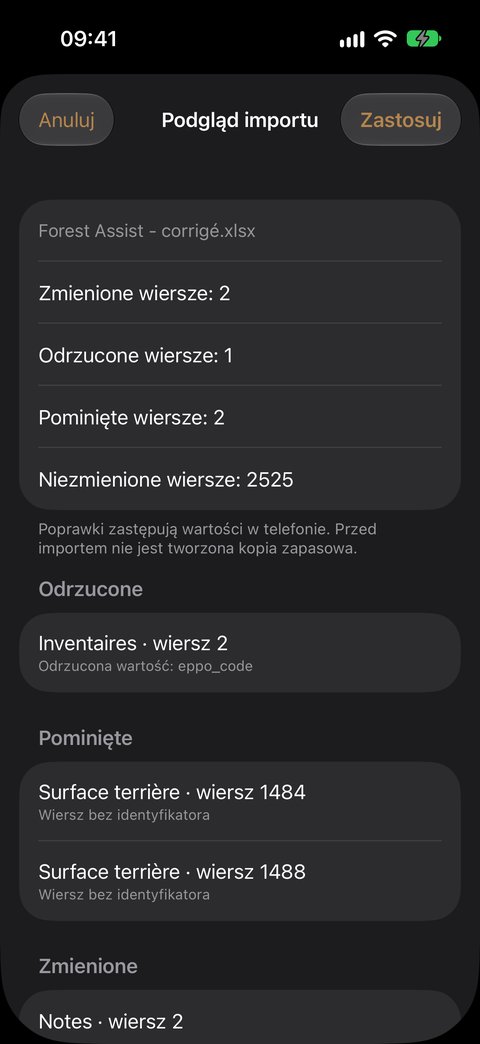
Co można poprawić: drzewa pomiaru pola przekroju (gatunek, typ, stadium, klasa grubości, stan sanitarny, pas odległości), inwentaryzacje (gatunek i pola formularza), punkty odroślowe, sztuki martwego drewna, tytuły, notatki, transkrypcje i pedologię — oraz współrzędne GPS każdego wiersza, których nie zmienia się w aplikacji.
Co nigdy się nie zmienia: identyfikatory, daty, kolumny obliczane (środek powierzchni próbnej, liczby, pochodne nazwy gatunków). Gatunek poprawia się w kolumnie eppo_code i musi on znajdować się na liście gatunków działki.
Po poprawieniu pozycji drzewa Drzewostan środek powierzchni próbnej jest przeliczany, a wraz z nim pozycja pomiaru. Przesunięta obserwacja zmienia działkę, jeśli jej nowa pozycja wypada w innej — chyba że wybrałeś jej działkę ręcznie.
Pozycję pomiaru (arkusz Relevés) można poprawić, gdy pochodzi z „Wyjdź” (exit) — tak jest w przypadku pomiarów zapisanych przed wersją 1.6.11: ich znacznik na mapie nie znajduje się w środku powierzchni próbnej. Pozycja, która jest już środkiem (center), jest obliczana: jej poprawka zostaje odrzucona. A jeśli w tym samym skoroszycie przesuniesz też drzewo Drzewostan z tego pomiaru, środek zostanie przeliczony, a pozycja pomiaru do niego dołączy. Akceptowane są tylko skoroszyty wyeksportowane od 3 października 2026 r. (nagłówki kolumn po angielsku): starszy skoroszyt wyeksportuj ponownie.
Obserwacje › Eksportuj
Przeznaczone do przekazania kompletnego pomiaru komuś, kto nie ma aplikacji.
Wybierz obserwację z listy. Aplikacja tworzy archiwum ZIP zawierające wszystkie elementy pomiaru, ponumerowane i opatrzone znacznikiem czasu w kolejności, w jakiej je wprowadziłeś: zdjęcia, notatki głosowe, karty inwentaryzacyjne, pomiary pola przekroju.
Odbiorca otwiera archiwum i śledzi twoją trasę element po elemencie, bez specjalnych narzędzi.
Pełna kopia zapasowa — „Dane › Eksportuj”
To twoja siatka bezpieczeństwa: wierna kopia wszystkich twoich danych, z multimediami lub bez nich.
- Dotknij Eksportuj w wierszu Dane. Aplikacja oblicza rozmiary.
- Okno Rodzaj kopii zapasowej od razu proponuje trzy przyciski, każdy z rozmiarem:
| Przycisk | Archiwum zawiera |
|---|---|
| Pełna | twoje dane, notatki głosowe oraz zdjęcia i filmy |
| Bez zdjęć | twoje dane i notatki głosowe |
| Bez audio | tylko twoje dane |
- Dotknij wybranego przycisku: archiwum zostaje utworzone.
Przycisk, który dałby dokładnie to samo archiwum co następny, nie jest wyświetlany: na przykład bez żadnego zdjęcia Pełna się nie pojawia; bez zdjęć i bez notatek głosowych zostaje tylko jeden przycisk.
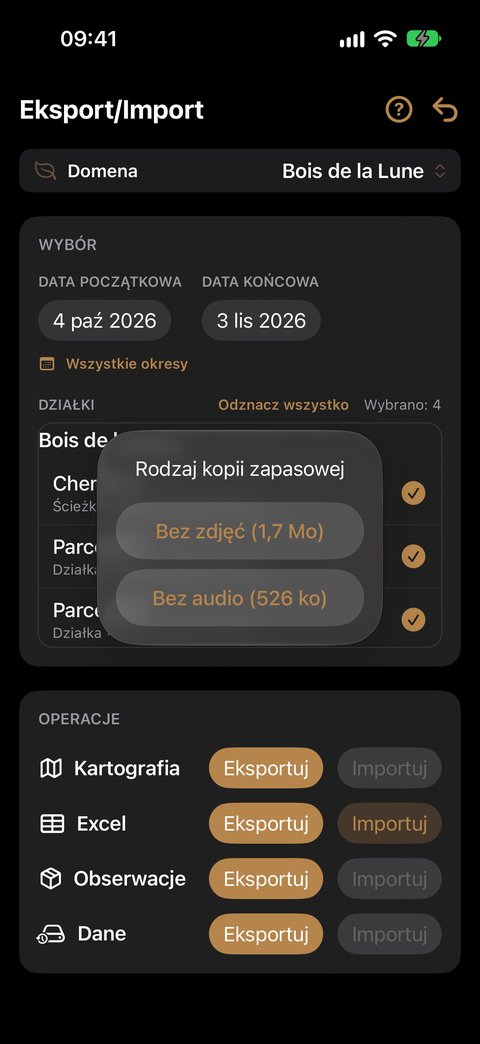
Archiwum jest zapisywane na twoim iPhonie, w Plikach, a następnie proponowane do udostępnienia.
Warto wiedzieć
- Jedna operacja naraz: przyciski są nieaktywne, gdy przygotowywane jest archiwum lub trwa import.
- Archiwa nie są szyfrowane. Zawierają dokładne położenia twoich nieruchomości, dane twoich kontaktów i twoje zdjęcia: uważaj, komu je przekazujesz i gdzie je przechowujesz.
- Eksport ani import nie zużywa żadnego kredytu, nawet przy zerowym saldzie.
- Eksport niczego nie zmienia ani nie usuwa: możesz go powtarzać, ile razy trzeba.
Nasze zalecenie
| Kiedy | Co |
|---|---|
| Na koniec każdego dnia w terenie | Pełna kopia zapasowa, wysłana poza telefon |
| Na koniec roboty | Excel do opracowania, KML do kartografii, GPX do odnajdywania powierzchni próbnych przez GPS |
| Przekazanie osobie trzeciej | Obserwacje › Eksportuj lub Excel |