
Poradniki i filmy
Kartografia — rejestrowanie działek i dróg
W dwóch słowach: tutaj rysujesz geometrię swojej domeny. Dwa rodzaje przebiegu:
- Ścieżka — linia: droga dojazdowa, linia oddziałowa, przebyta granica;
- Działka — zamknięta powierzchnia.
Zanim zaczniesz: w pasku musi być wybrana domena. W przeciwnym razie aplikacja odpowie: „Wybierz domenę przed rozpoczęciem rejestracji.”
Metoda 1 — rejestrowanie trasy w marszu
To metoda terenowa: idziesz wzdłuż granicy, a aplikacja stawia punkt w regularnych odstępach.
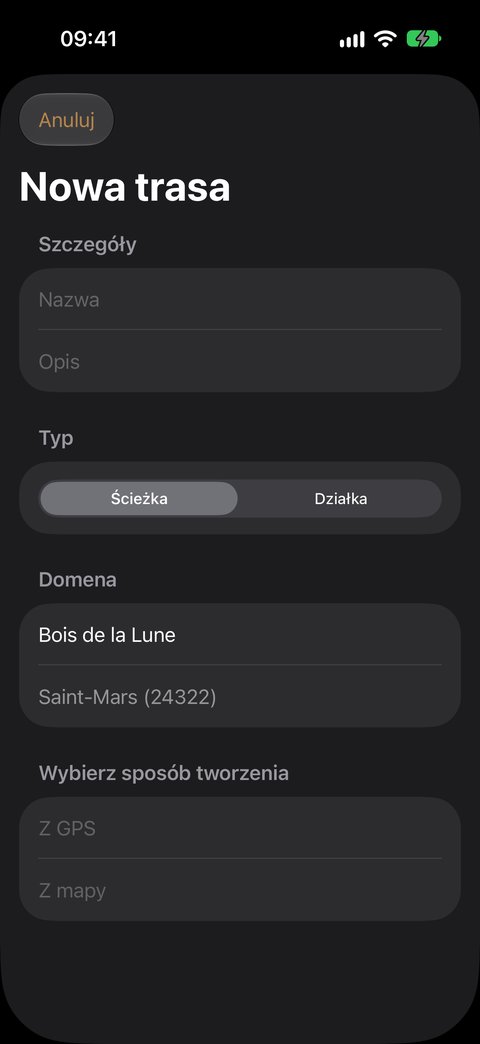
- Otwórz Kartografię, dotknij Nowy.
- Wpisz Nazwa, ewentualnie Opis, wybierz Typ (Ścieżka lub Działka).
- Dotknij Z GPS: rejestracja rusza natychmiast.
- Idź. Panel Aktywna trasa pokazuje interwał próbkowania i liczbę już postawionych punktów.
- Pauza wstrzymuje stawianie punktów bez kończenia trasy (przejście, przerwa na posiłek). Wznów wznawia.
- Dotknij Stop, gdy skończysz.
Jaki interwał wybrać? Ustawienia ▸ Kartografia ▸ Interwał zapisu, od 5 do 30 sekund.
| Interwał | Odpowiedni dla |
|---|---|
| 5 s | krętych granic, małych działek, powolnego marszu w podszycie |
| 10 s | zwykłego użytku |
| 20–30 s | długich prostych dróg dojazdowych, jazdy pojazdem |
Co aplikacja robi z punktami po zatrzymaniu
Gdy dotkniesz Stop, przebieg jest automatycznie oczyszczany:
- punkty odstające — te, których dokładność GPS wyraźnie się pogorszyła, pod gęstym okapem lub u podnóża stoku — są odrzucane;
- punkty zbędne — dwa punkty zbyt bliskie sobie, by je rozróżnić przy ich dokładności — są scalane w jeden.
Otrzymujesz więc przebieg krótszy i czystszy niż surowy. Tak ma być.
Metoda 2 — ręczne rysowanie działki
Przydatne przy biurku, na tle satelitarnym, gdy granice są widoczne: skraje lasu, zręby, drogi.
- Nowy, wpisz nazwę i typ, a następnie Z mapy.
- Edytor otwiera się na pustej mapie: „Dodaj punkt, aby rozpocząć.”
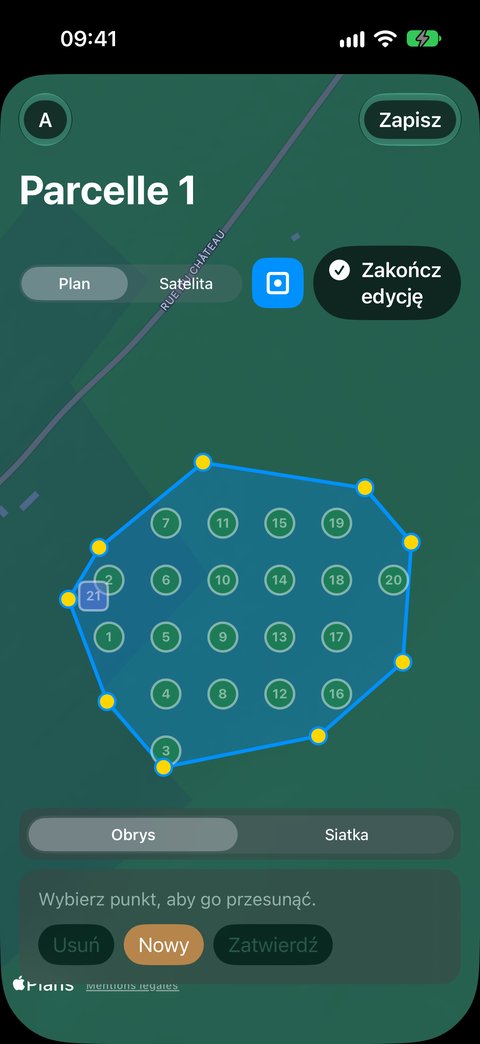
- Przejdź do Tryb edycji, a następnie stawiaj i przesuwaj punkty.
- Zapisz. (Zatwierdź jedynie potwierdza bieżący punkt.)
Poprawianie istniejącego przebiegu
Dotknij przycisku mapy w wierszu listy tras — albo dotknij bezpośrednio działki na mapie u góry: otwiera się najmniejsza działka pod twoim palcem.
W edytorze:
| Czynność | Jak |
|---|---|
| Przesunięcie punktu | Zaznacz go, a następnie przeciągnij. Mapa blokuje się na czas przesuwania, aby tło nie ruszało się pod palcami. Odznacz, aby odzyskać powiększanie i przesuwanie. |
| Dodanie punktu | Zaznacz poprzedzający punkt, a następnie Nowy. Punkt pojawia się w połowie następnego odcinka. |
| Usunięcie punktu | Zaznacz go, a następnie Usuń. |
| Ocena jakości pomiaru | Pokaż dokładność: każdy punkt pokazuje dokładność GPS, z jaką został zarejestrowany. |
| Zmiana tła | Plan lub Satelita. |
W tle wyświetla się cenna pomoc, bez możliwości edycji: sąsiednie działki tej samej domeny — rysujesz granicę, widząc działki przyległe, bez nakładania się i bez luk.
Nakładanie siatki na działkę — przygotowanie punktów pomiarowych
Siatka rozmieszcza w działce referencyjne punkty GPS: miejsca, do których wrócisz na pomiar (powierzchnie próbne inwentaryzacji, punkty pomiarowe). Po ich rozmieszczeniu Kompas cię do nich doprowadzi.
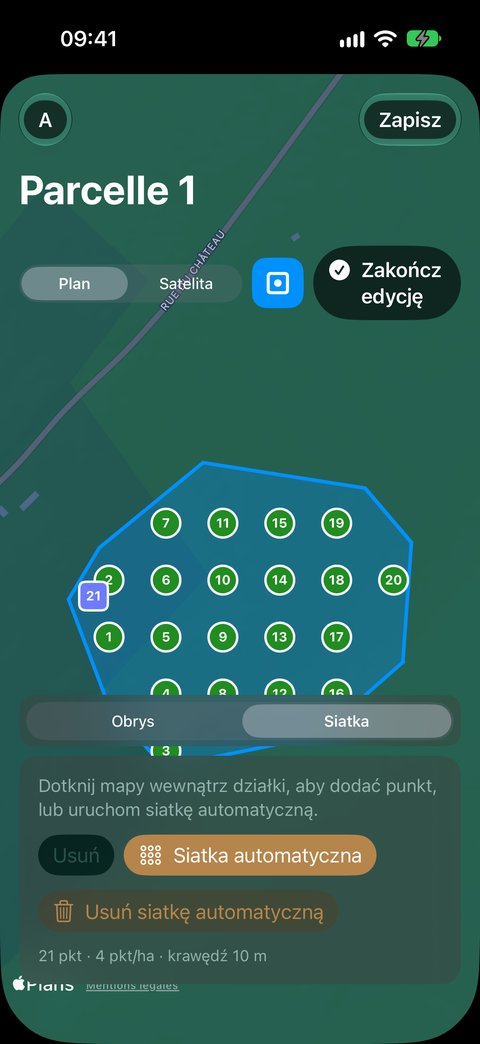
Otwórz działkę (przycisk mapy w jej wierszu), przejdź do Trybu edycji, a następnie wybierz Siatka w przełączniku Obrys | Siatka. Ten przełącznik pojawia się tylko dla działki z co najmniej 3 punktami: ścieżka nie ma siatki.
Siatka automatyczna
Dotknij Siatka automatyczna: aplikacja oblicza punkty równomiernie rozmieszczone w działce, zgodnie z ustawieniami Ustawienia ▸ Siatka (zob. poradnik Ustawienia):
- Siatka dla działki? — Tak (domyślnie): działka otrzymuje własną siatkę. Liczba punktów wynika z gęstości (na przykład 4 punkty na hektar: 12 punktów na 3 ha), a żaden punkt nie jest stawiany bliżej niż wybrana odległość od krawędzi (domyślnie 20 m). Siatka dopasowuje się do kształtu działki.
- Siatka dla działki? — Nie: jedna siatka dla całej domeny, wyśrodkowana na punkcie domeny, jest przycinana przez działkę. Punkty dwóch sąsiednich działek są wtedy wyrównane po obu stronach ich granicy. Liczy się tylko gęstość; odległość od krawędzi nie ma zastosowania.
Punkty są numerowane M01, M02… w kolejności tworzącej trasę przejścia: przechodzi się je rząd po rzędzie, tam i z powrotem, bez wracania po własnych śladach. Obliczenie trwa od jednej do dwóch sekund na dużej działce.
Jeśli obliczenie się nie powiedzie, aplikacja podaje przyczynę: „Działka zbyt wąska dla odległości od krawędzi 20 m.”, „Ustaw punkt obszaru, aby użyć siatki obszaru.”… Istniejąca siatka pozostaje wtedy nietknięta. Jeśli siatka domeny zmieniła się od czasu utworzenia siatki, aplikacja cię ostrzega: „Siatka obszaru zmieniła się od utworzenia tej siatki: uruchom ponownie, aby ją wyrównać.”
Ręczna korekta
| Czynność | Jak |
|---|---|
| Dodanie punktu | Dotknij mapy wewnątrz działki. Poza działką punkt jest odrzucany („Poza działką: punkt odrzucony.”). |
| Przesunięcie punktu | Dotknij go, aby go zaznaczyć, a następnie przeciągnij. Upuszczony poza działką wraca na swoje miejsce. |
| Usunięcie punktu | Zaznacz go, a następnie Usuń. Pozostałe punkty zachowują swój numer. |
Znaczniki odczytuje się w mgnieniu oka: koło = punkt automatyczny, koło z obwódką = punkt automatyczny, który przesunąłeś, kwadrat = punkt dodany ręcznie, pomarańczowy = punkt poza działką lub zbyt blisko krawędzi (po zmianie granicy).
Ponowne uruchomienie lub usunięcie siatki automatycznej
- Ponowne uruchomienie siatki automatycznej zastępuje wszystkie punkty automatyczne — także te, które przesunąłeś. Punkty dodane ręcznie są zachowywane. Aplikacja prosi o potwierdzenie i informuje, ile punktów zniknie, a ile zostanie.
- Usuń siatkę automatyczną usuwa wszystkie punkty automatyczne i zachowuje punkty dodane ręcznie, z ich numerami. Tu również wymagane jest potwierdzenie.
Tak jak w przypadku granicy, nic nie jest zapisywane przed Zapisz: Anuluj porzuca wszystko.
Odczytywanie listy tras
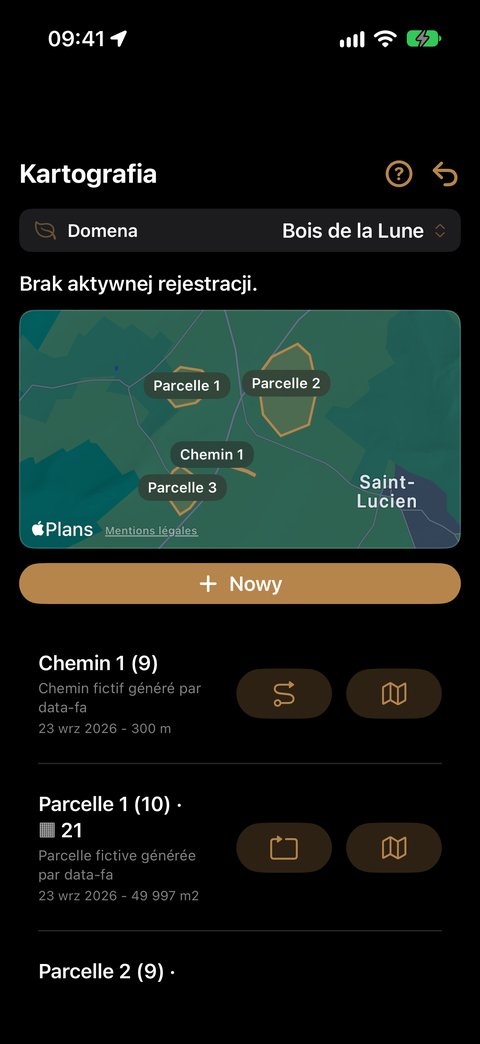
Każdy wiersz pokazuje:
- nazwę, a po niej liczbę punktów w nawiasie — gęstość twojego pomiaru; dla działki z siatką liczbę punktów siatki po symbolu ▦ (
Działka A (5) · ▦ 12); - typ (Ścieżka lub Działka);
- datę ostatniej zmiany;
- miarę: długość w metrach dla ścieżki, powierzchnię dla działki.
Powierzchnia wyświetla się w jednostce wybranej w Ustawieniach. W hektarach podawana jest na sposób leśny: 2 ha 34 a 17 ca.
Warto wiedzieć
- Zmiana typu po fakcie jest możliwa, przyciskiem przełączania Ścieżka ⇄ Działka w jej wierszu: przebieg zarejestrowany jako ścieżka może stać się działką i odwrotnie, bez utraty punktów. Dotknięcie wiersza otwiera jego szczegóły, aby zmienić nazwę.
- Działka jest zamknięta i użyteczna dopiero od 3 punktów. Poniżej tej liczby nie wyświetli się i nie może przyjąć pomiaru.
- Trasy w trakcie rejestracji nie można usunąć: najpierw ją zatrzymaj.
- Usunięcie trasy kasuje wszystkie jej punkty GPS — aplikacja prosi o potwierdzenie. W przypadku działki znikają też jej siatka i lista gatunków.
- Lista i mapa pokazują tylko trasy domeny aktywnej.
Co dalej
- Wprowadzanie obserwacji — twoje drzewa i powierzchnie próbne będą teraz same trafiać do swojej działki.
- Docieranie do punktów siatki z Kompasem.
- Eksport kartografii do KML, aby otworzyć ją w GIS — i siatki do GPX dla terenowego odbiornika GPS.
- Powrót do poradnika Pierwsze kroki