
Handleidingen & video's
Export/Import — uw gegevens naar buiten brengen, back-uppen en corrigeren
In het kort: Forest Assist synchroniseert uw veldgegevens niet: ze blijven op uw iPhone (alleen uw tegoed loopt via iCloud). Deze module is de uitgang voor uw gegevens — en de enige. Via deze module corrigeert u ook uw invoer vanuit Excel.
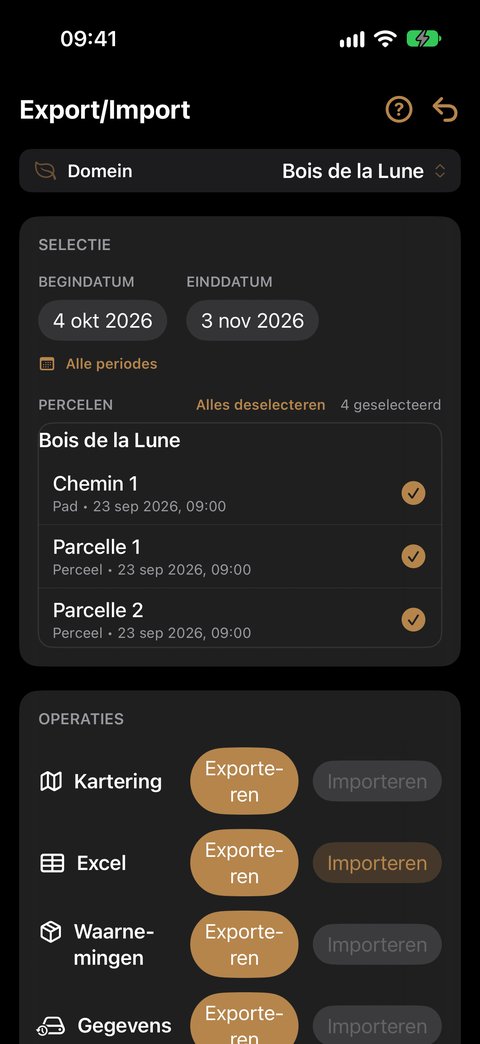
De sectie OPERATIES is een tabel: één regel per soort gegevens — Kartering, Excel, Waarnemingen, Gegevens —, en tegenover elke regel een knop Exporteren en een knop Importeren. Een grijze knop is niet beschikbaar: vandaag bestaat alleen de import Excel. De tabel hieronder vertelt u welke regel u kiest.
| U wilt… | Gebruik |
|---|---|
| uw percelen bekijken in een GIS (QGIS, Google Earth…) | Kartering › Exporteren |
| een volledige opname aan een derde bezorgen, zo leesbaar | Waarnemingen › Exporteren |
| uw gegevens bewerken in een spreadsheet | Excel › Exporteren |
| invoerfouten corrigeren in een spreadsheet | Excel › Exporteren, daarna Excel › Importeren |
| u beschermen tegen het verlies van uw iPhone | Gegevens › Exporteren (volledige back-up) |
Elke export eindigt met het deelvenster van de iPhone: AirDrop, Bestanden, e-mail, berichten… U kiest de bestemming, de app kent er geen enkele.
Eerst: de sectie SELECTIE
Bovenaan het scherm bepaalt u de reikwijdte:
- het domein — dat van de banner;
- een datumbereik (Begindatum / Einddatum), grenzen inbegrepen. De knop Alle periodes breidt het uit tot al uw observaties in dit domein;
- Percelen om aan te vinken, met Alles selecteren / Alles deselecteren.
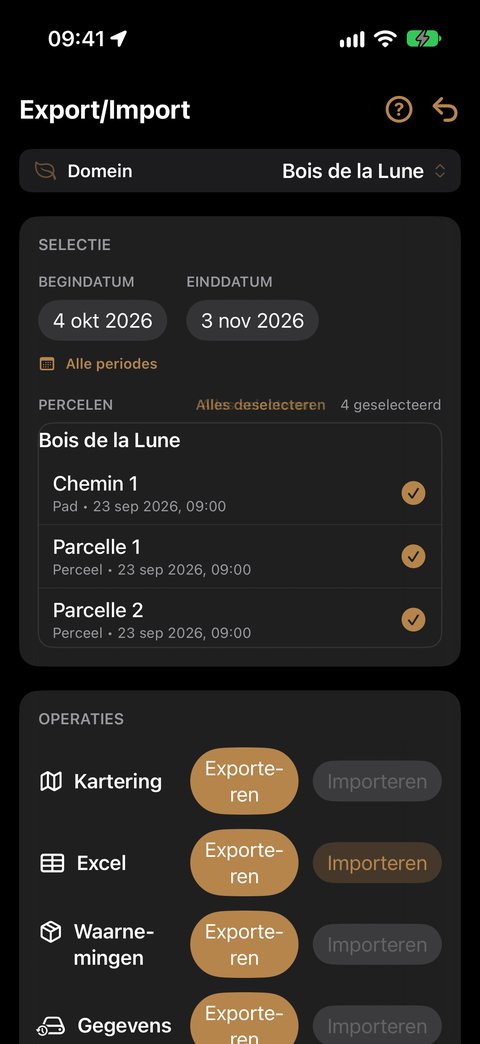
De knoppen Exporteren van de regels Kartering en Excel blijven grijs zolang er geen perceel is aangevinkt: dat is het teken dat ze met uw selectie werken. Excel › Importeren hangt daarentegen niet af van de selectie: die import corrigeert wat het bestand bevat.
Kartering › Exporteren (KML en GPX)
Maakt één KML-bestand per domein, met de geselecteerde percelen en paden.
Het KML-bestand opent in Google Earth, QGIS en de meeste kaartprogramma's. Uw percelen zijn er veelhoeken, uw paden lijnen. De GPS-nauwkeurigheid van elk punt blijft behouden.
Typisch gebruik: uw grenzen doorgeven aan een landmeter, een expert, of ze over het kadaster leggen.
Uw rasters worden mee geëxporteerd (zie Een perceel van een raster voorzien):
- in het KML-bestand heeft elk perceel met raster een map Maillage (Frans voor raster) met één markering per punt (M01, M02…);
- er wordt een GPX-bestand toegevoegd: elk rasterpunt wordt er een waypoint ("Perceel A M01"). Dat is het formaat dat veld-GPS-toestellen en wandelapps lezen: u kunt uw proefvlakken bereiken met een ander toestel dan de iPhone.
Als er in de selectie geen perceel met raster is, wordt alleen het KML-bestand gemaakt.
Excel › Exporteren
Een werkmap .xlsx met twaalf werkbladen, geordend zoals het menu: eerst de kartering — Parcours (trajecten), Points de parcours (trajectpunten), Maillage (raster) —, daarna de observaties — Observations, Notes, Notes vocales (spraaknotities), Inventaires (inventarisaties), Surface terrière (grondvlak), Taillis PCQM (hakhout), Bois mort (dood hout), Pédologie (pedologie), Relevés (opnamen). De werkbladnamen zijn in het Frans, ongeacht de taal van de app.
Relevés geeft één regel per grondvlakopname: haar positie — die van de markering op de kaart van het traject —, haar oorsprong (center: het middelpunt van het proefvlak; exit: de positie van de telefoon op het moment van "Afsluiten") en het middelpunt van het proefvlak.
Parcours geeft één regel per aangevinkt perceel of pad: de beschrijving, de lengte van het pad of de oppervlakte van het perceel in hectare, het aantal opgenomen punten en rasterpunten, de datums. Points de parcours geeft de opgenomen punten in volgorde (coördinaten, hoogte, horizontale en verticale nauwkeurigheid, datum). Maillage geeft de rasterpunten van de aangevinkte percelen (M01, M02…), hun oorsprong — automatisch, automatisch verplaatst, handmatig — en de instellingen van het laatste automatische raster. Deze drie werkbladen dienen voor de analyse: ze worden niet opnieuw geïmporteerd.
Voor elke boomsoort geeft de werkmap de internationale code, het geslacht, de Latijnse naam en de gewone naam in uw taal: uw draaitabellen en filters werken meteen.
Typisch gebruik: een volume berekenen, een opstandstabel opstellen, een beheerdocument voorbereiden.
Deze uitvoer respecteert de selectie: domein, datums en aangevinkte percelen. De knop wordt pas actief met minstens één aangevinkt perceel — zoals Kartering › Exporteren, net erboven. Een domein dat nog geen perceel heeft, kan dus niet naar Excel worden geëxporteerd: teken of registreer eerst het perceel (zie de handleiding Kaartlegging).
Excel › Importeren — uw invoer corrigeren
Een invoerfout corrigeert u soms beter op kantoor, in een spreadsheet: een verkeerd gekozen diameter, een verwisselde boomsoort, een GPS-positie die door het kronendak is vertekend. Excel › Importeren leest een werkmap in die u hebt geëxporteerd en daarna gecorrigeerd, en zet uw correcties over naar de telefoon.
- Excel › Exporteren, open daarna de werkmap in Excel, Numbers of LibreOffice.
- Corrigeer de foute cellen, zonder aan de kolommen met identificatie te raken (
observation_id,tree_id,inventory_id…): die wijzen elk element aan. - Sla op in .xlsx-formaat, zet het bestand terug op de iPhone (AirDrop, Bestanden…), daarna Excel › Importeren en kies het bestand.
- Het voorbeeld telt de regels die gewijzigd, geweigerd (met de reden), genegeerd en ongewijzigd zijn. Er wordt niets geschreven zolang u niet op Toepassen hebt getikt.
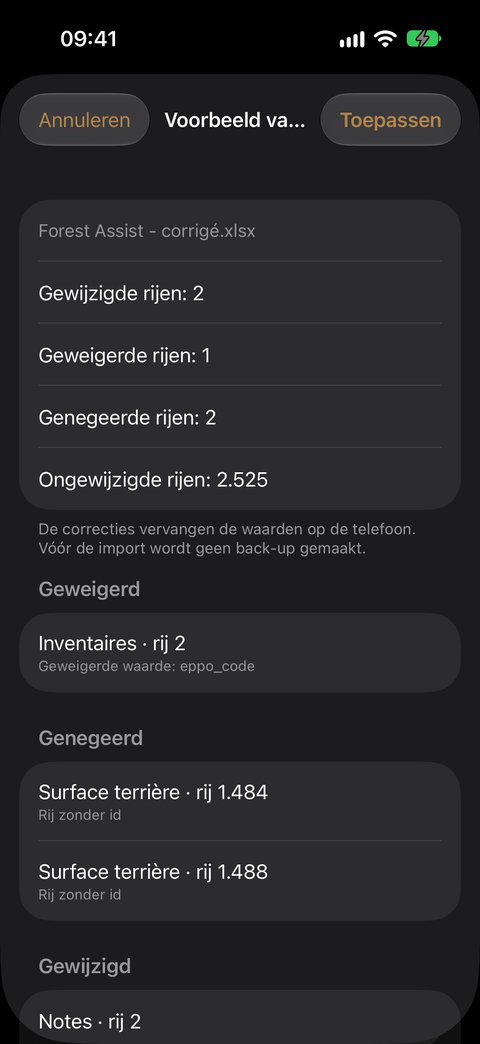
Wat kan worden gecorrigeerd: de grondvlakbomen (boomsoort, type, stadium, diameterklasse, gezondheidstoestand, afstandsband), de inventarisaties (boomsoort en velden van het formulier), de hakhoutpunten, de stukken dood hout, de titels, notities, transcripties en de pedologie — en de GPS-coördinaten van elke regel, die in de app niet te wijzigen zijn.
Wat nooit verandert: de identificaties, de datums, de berekende kolommen (middelpunt van het proefvlak, tellingen, afgeleide boomsoortnamen). Een boomsoort corrigeert u via de kolom eppo_code, en ze moet in de lijst van het perceel staan.
Na correctie van de positie van een boom Boomhout wordt het middelpunt van het proefvlak herberekend, en de positie van de opname mee. Een verplaatste observatie verandert van perceel als haar nieuwe positie in een ander perceel valt — behalve als u haar perceel met de hand had gekozen.
De positie van een opname (werkblad Relevés) kan worden gecorrigeerd wanneer ze van "Afsluiten" komt (exit) — dat is het geval bij opnamen die vóór versie 1.6.11 zijn opgeslagen: hun markering op de kaart staat niet in het middelpunt van het proefvlak. Een positie die al het middelpunt is (center), is berekend: de correctie ervan wordt geweigerd. En als u in dezelfde werkmap ook een boom Boomhout van de opname verplaatst, wordt het middelpunt herberekend en volgt de positie van de opname het. Alleen werkmappen die sinds 3 oktober 2026 zijn geëxporteerd (kolomkoppen in het Engels) worden aanvaard: exporteer een oudere werkmap opnieuw.
Waarnemingen › Exporteren
Bedoeld om een volledige opname te bezorgen aan iemand die de app niet heeft.
Kies een waarneming in de lijst. De app maakt een ZIP-archief met alle stukken van de opname, genummerd en voorzien van een tijdstempel in de volgorde waarin u ze hebt ingevoerd: foto's, spraaknotities, inventarisfiches, grondvlakopnamen.
De ontvanger opent het archief en volgt uw traject stuk voor stuk, zonder speciaal hulpmiddel.
Volledige back-up — "Gegevens › Exporteren"
Dit is uw vangnet: een getrouwe kopie van al uw gegevens, met of zonder uw media.
- Tik op Exporteren, regel Gegevens. De app berekent de groottes.
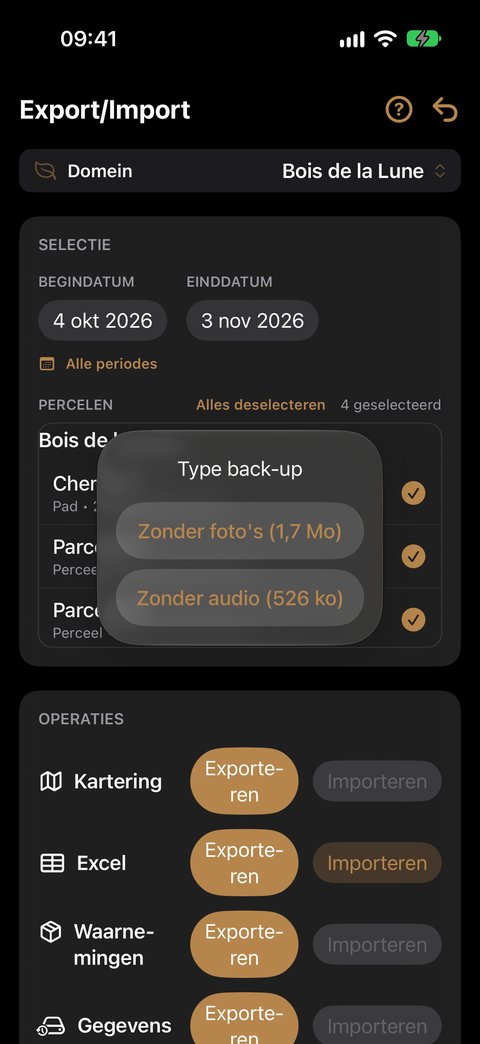
- Het venster Type back-up biedt meteen drie knoppen aan, elk met zijn grootte:
| Knop | Het archief bevat |
|---|---|
| Volledig | uw gegevens, uw spraaknotities en uw foto's en video's |
| Zonder foto's | uw gegevens en uw spraaknotities |
| Zonder audio | alleen uw gegevens |
- Tik op de knop van uw keuze: het archief wordt gemaakt.
Een knop die precies hetzelfde archief zou opleveren als de volgende, wordt niet getoond: zonder enige foto verschijnt Volledig bijvoorbeeld niet; zonder foto en zonder spraaknotitie blijft er maar één knop over.
Het archief wordt op uw iPhone opgeslagen, in Bestanden, en daarna ter deling aangeboden.
Goed om te weten
- Eén bewerking tegelijk: de knoppen worden uitgeschakeld terwijl een archief wordt voorbereid of een import bezig is.
- De archieven zijn niet versleuteld. Ze bevatten de precieze posities van uw bezittingen, de gegevens van uw contactpersonen en uw foto's: let op aan wie u ze bezorgt en waar u ze bewaart.
- Een export of een import verbruikt geen enkele credit, ook niet bij een saldo van nul.
- Een export wijzigt en verwijdert niets: u kunt hem zo vaak als nodig opnieuw starten.
Onze aanbeveling
| Wanneer | Wat |
|---|---|
| Eind van elke velddag | Volledige back-up, buiten de telefoon bewaard |
| Eind van een klus | Excel voor de verwerking, KML voor de kartering, GPX om de proefvlakken met de GPS terug te vinden |
| Overdracht aan een derde | Waarnemingen › Exporteren, of Excel |