
Handleidingen & video's
Instellingen — de app naar uw hand zetten
In het kort: dit scherm legt niets vast, het stelt al het andere in. Drie instellingen verdienen vijf minuten meteen na de installatie; de andere ontdekt u gaandeweg.
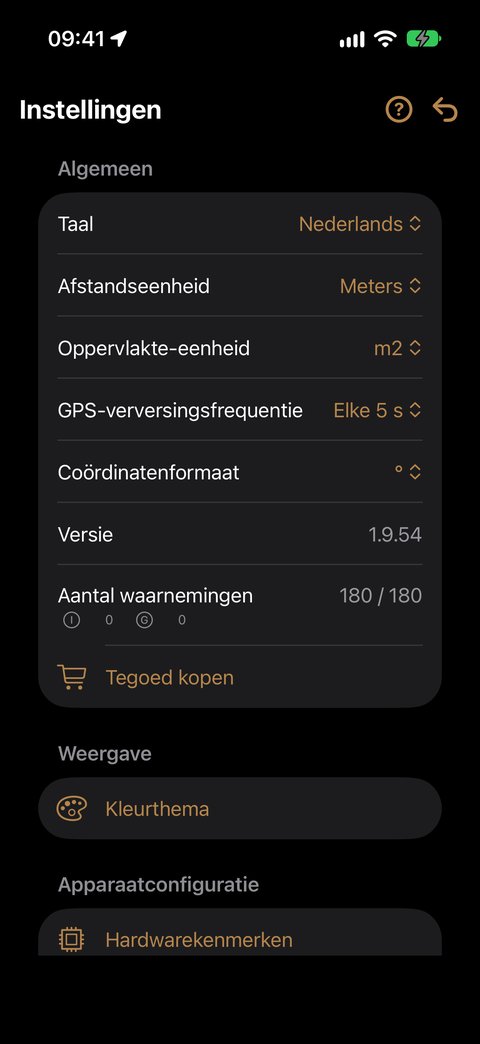
Algemeen
| Instelling | Wat ze doet |
|---|---|
| Taal | tien talen beschikbaar. De app neemt de taal van uw iPhone over; wijzig haar hier indien nodig. Het effect is onmiddellijk. |
| Afstandseenheid | Meters of Duimen. |
| Oppervlakte-eenheid | m2 of Hectare. In hectare worden oppervlakten op bosbouwkundige wijze weergegeven: 2 ha 34 a 17 ca. |
| GPS-verversingsfrequentie | van Elke seconde tot Elke 15 s. Vaker = reactiever, maar zwaarder voor de batterij. Elke 3 s is een goed compromis. |
| Coördinatenformaat | decimale graden, graden-minuten, graden-minuten-seconden, of Lambert 93 — het officiële Franse stelsel, dat van het kadaster. |
| Versie | de geïnstalleerde versie, te vermelden als u ons een probleem meldt. |
| Aantal waarnemingen | uw tegoed, resterend / totaal, met de uitsplitsing per type actie. |
| Tegoed kopen | om credits toe te voegen (zie verderop). |
Weergave
Kleurthema biedt drie presentaties: iPhone-standaard, of het thema Bos in een lichte (Open plek) of donkere (Zwarte den) versie. De schakelaar iPhone-instelling volgen wisselt vanzelf tussen Open plek en Zwarte den volgens de lichte/donkere modus van uw iPhone; uitgeschakeld dwingt u het ene of het andere af.
Kleur van de overlays stelt met één keuze alles in wat over het beeld wordt gelegd: de draaiende kaart en het vizier van de kompassen, hun dradenkruis, en het dradenkruis van het grondvlak met de koers en de afstand die eronder worden getoond. Kies wat het best contrasteert met uw terrein.
Apparaatconfiguratie
Hardwarekenmerken
Een overzicht van wat uw iPhone kan: camera (met de werkelijk beschikbare zoomniveaus), LiDAR, GPS, kompas, microfoon.
Elke functie heeft een status:
| Status | Wat het betekent |
|---|---|
| 🟢 Actief | aanwezig en toegestaan — alles werkt |
| 🟠 Inactief | aanwezig maar niet toegestaan — vrij te geven in de Instellingen van de iPhone |
| ⚫ Niet beschikbaar | ontbreekt op uw model — niets aan te doen |
Dit is het scherm dat u als eerste opent wanneer een functie niet reageert: het zegt u of het probleem op te lossen is of niet.
Relascoopconfiguratie
Een assistent leidt u door twee stappen:
- Referentiemarkering — toon op een verticaal vlak (muur, deur, scherm) een horizontale markering van 2 cm breed.
- Afstand van 1 meter — ga op 1 meter van de markering staan. De gemeten afstand wordt live getoond om uw positie te bevestigen. Stel daarna de afstand tussen de markeringen bij (−/+) tot ze de markering precies omkaderen, en bevestig.
De instelling wordt voor elk zoomniveau onthouden. Vijf minuten, één keer.
Observaties
Indexeringsafstand — de belangrijkste instelling van de app.
Dat is de straal waarbinnen een nieuw aangemaakte observatie automatisch aan het dichtstbijzijnde domein wordt gekoppeld, wanneer u zich binnen geen enkel getekend perceel bevindt.
| Waarde | Gevolg |
|---|---|
| te klein | de knop Nieuwe observatie blijft buiten de percelen grijs |
| te groot | uw observaties kunnen aan het verkeerde domein worden gekoppeld als twee bezittingen aan elkaar grenzen |
Standaard is ze 50 m, gemeten vanaf de markering van het domein. Liggen uw domeinen dicht bij elkaar, houd haar dan kort; doorkruist u grote boscomplexen zonder getekende percelen, vergroot haar dan.
Foto's verwijderen zonder bevestiging — als u veel sorteert, bespaart deze optie u een vraag bij elke verwijdering. Gebruik haar met voorzichtigheid: het verwijderen haalt de foto ook uit uw fotobibliotheek.
Spraakinvoer
Opnamen verwijderen zonder bevestiging — dezelfde logica als hierboven, voor de spraaknotities.
Cartografie
Deze instellingen betreffen de registratie van een traject.
| Instelling | Wat ze doet |
|---|---|
| Trilling afgeven | uw iPhone trilt bij elk geplaatst punt |
| Geluid afspelen | er klinkt een geluid bij elk geplaatst punt |
| Geluidskeuze | Gejuich, Druppel, Noot of Stuiter |
| Registratie-interval | 5, 10, 20 of 30 seconden tussen twee punten |
Raster
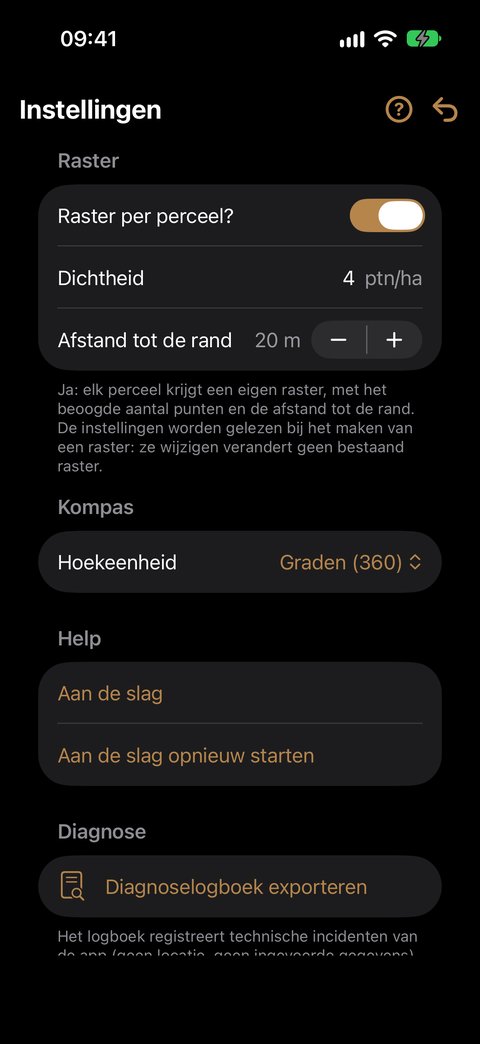
Deze instellingen sturen het automatische raster van een perceel (zie de handleiding Kaartlegging).
| Instelling | Wat ze doet |
|---|---|
| Raster per perceel? | Ja (standaard): elk perceel krijgt een eigen raster. Nee: één enkel raster voor het hele domein, vertrekkend vanaf het punt van het domein, uitgesneden door de percelen |
| Dichtheid | aantal punten per hectare (ptn/ha), van 0,1 tot 50; decimaal — 0,5 voor één proefvlak per 2 ha. Standaard 4 |
| Afstand tot de rand | minimale afstand tussen een punt en de grens van het perceel, van 0 tot 100 m in stappen van 5; standaard 20 m. Grijs wanneer Raster per perceel? op Nee staat: ze geldt niet voor het domeinraster |
Om de dichtheid in te voeren, tikt u op het veld, typt u de waarde en tikt u daarna op OK boven het toetsenbord.
Kompas
| Instelling | Wat ze doet |
|---|---|
| Hoekeenheid | graden (360) of gon (400) — het topografische en bosbouwkundige gebruik |
De kleur van de overlays stelt u in bij Weergave (hierboven).
Tegoed toevoegen
Algemeen ▸ Tegoed kopen.
- Open Tegoed kopen: het scherm toont uw saldo en de drie pakketten, met hun prijs in uw valuta.
- Tik op een pakket en bevestig bij Apple (Face ID, Touch ID of wachtwoord).
- De melding "+50 credits. Nieuw tegoed: …" bevestigt de aankoop. Uw saldo wordt meteen bijgewerkt.
Hebt u van ons een code gekregen? Die wisselt u in de App Store in, niet in de app: tik op de link die u met de code hebt gekregen.
Goed om te weten:
- Voor een aankoop is een verbinding nodig. Zonder netwerk meldt het scherm dat, en uw resterende credits blijven offline bruikbaar.
- Credits tellen bij elkaar op en vervallen nooit.
- "Aankoop wacht op goedkeuring": de credits worden toegevoegd zodra de aankoop is goedgekeurd (bijvoorbeeld een aankoopverzoek via Delen met gezin).
- Pakketten, prijzen en voorwaarden: De credits.
Wanneer uw saldo opraakt, verschijnt onder de teller de vermelding "Tegoed bijna op — tegoed kopen"; die opent het aankoopscherm. Bij nul worden maar twee acties opgeschort (boom, proefvlak): uw gegevens blijven volledig toegankelijk en exporteerbaar.
Help
| Instelling | Wat ze doet |
|---|---|
| Aan de slag | opent het begeleide traject, ook als het voltooid of op het startscherm verborgen is. |
| Aan de slag opnieuw starten | zet het traject terug op nul, na bevestiging. Het welkomstscherm en de ballonnen komen terug de volgende keer dat u de app opent. Uw gegevens blijven ongemoeid. |
Alles wordt uitgelegd in Aan de slag en hulp.
Diagnose
Diagnoselogboek exporteren maakt een bestand dat de technische incidenten van de app registreert — geen locatie, geen ingevoerde gegevens. Het verlaat uw iPhone alleen als u het deelt: voeg het bij uw e-mail als u ons een probleem meldt.
Goed om te weten
- Numerieke velden (dichtheid, indexeringsafstand) sluit u met de knop OK boven het toetsenbord, of door het scherm te scrollen.
- Elke wijziging is onmiddellijk: er is geen knop "Toepassen".
- Er is geen terugzetting naar de fabrieksinstellingen. Noteer uw instellingen voordat u gaat experimenteren, vooral de Indexeringsafstand.
- Uw instellingen zitten in uw exporten: wie een back-up ontvangt, weet in welke eenheden u werkte.