
Handleidingen & video's
Kaartlegging — percelen en paden opnemen
In het kort: hier tekent u de geometrie van uw domein. Er zijn twee soorten tracé:
- een Pad — een lijn: ontsluitingsweg, raai, afgelopen grens;
- een Perceel — een gesloten oppervlak.
Voordat u begint: er moet een domein geselecteerd zijn in de banner. Anders antwoordt de app: "Selecteer een domein voordat u een registratie start."
Methode 1 — een traject lopend opnemen
Dit is de veldmethode: u loopt langs de grens, de app plaatst met regelmatige tussenpozen een punt.
- Open Kaartlegging en tik op Nieuw.
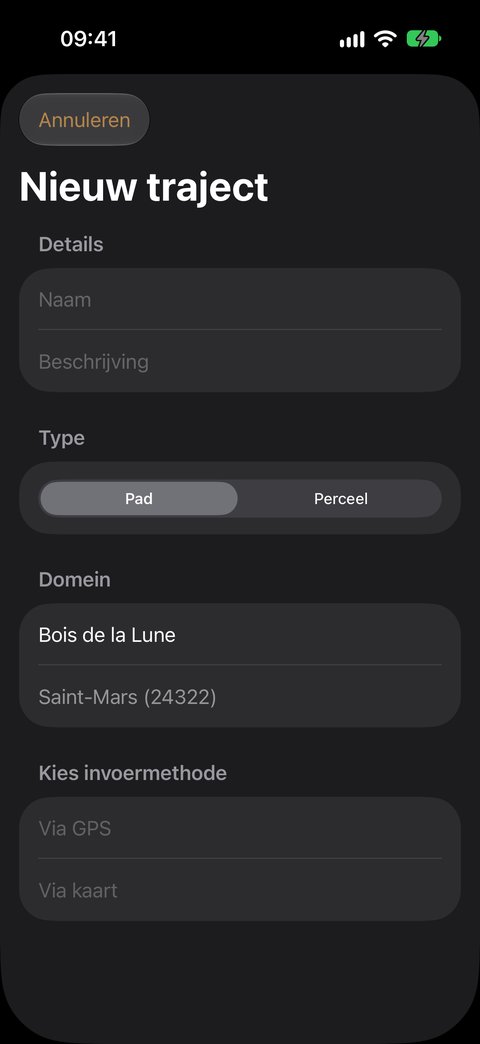
- Vul de Naam in, eventueel een Beschrijving, en kies het Type (Pad of Perceel).
- Tik op Via GPS: de registratie start meteen.
- Loop. Het paneel Actief traject toont het monsterinterval en het aantal al geplaatste punten.
- Pauze onderbreekt het plaatsen van punten zonder het traject te beëindigen (een oversteek, een broodpauze). Hervatten gaat verder.
- Tik op Stop wanneer u klaar bent.
Welk interval kiezen? Instellingen ▸ Cartografie ▸ Registratie-interval, van 5 tot 30 seconden.
| Interval | Geschikt voor |
|---|---|
| 5 s | kronkelende grenzen, kleine percelen, traag vooruitkomen door ondergroei |
| 10 s | normaal gebruik |
| 20–30 s | lange rechte ontsluitingswegen, verplaatsing per voertuig |
Wat de app met uw punten doet bij het stoppen
Wanneer u op Stop tikt, wordt het tracé automatisch opgeschoond:
- afwijkende punten — punten waarvan de GPS-nauwkeurigheid duidelijk achteruit is gegaan, onder een dicht kronendak of aan de voet van een helling — worden verwijderd;
- overbodige punten — twee punten die te dicht bij elkaar liggen om ze gezien hun nauwkeurigheid te onderscheiden — worden samengevoegd tot één.
U krijgt dus een korter en schoner tracé dan het ruwe. Dat is de bedoeling.
Methode 2 — een perceel met de hand tekenen
Handig vanaf kantoor, op een satellietachtergrond, wanneer de grenzen zichtbaar zijn: bosranden, kapvlakten, paden.
- Nieuw, vul naam en type in, en daarna Via kaart.
- De editor opent op een lege kaart: "Voeg een punt toe om te beginnen."
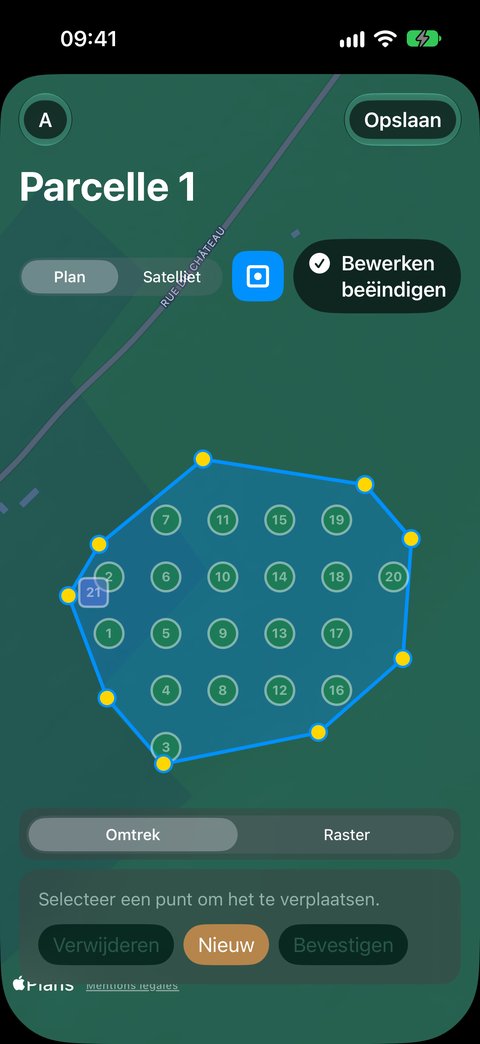
- Schakel over naar Bewerkmodus en plaats en verplaats daarna uw punten.
- Opslaan. (Bevestigen bevestigt alleen het huidige punt.)
Een bestaand tracé corrigeren
Tik op de kaartknop van een regel in de lijst van trajecten — of tik rechtstreeks op een perceel op de kaart bovenaan: het kleinste perceel onder uw vinger opent.
In de editor:
| Actie | Hoe |
|---|---|
| Een punt verplaatsen | Selecteer het en sleep het. De kaart wordt tijdens het verplaatsen vergrendeld, zodat de achtergrond niet onder uw vingers beweegt. Deselecteer om zoomen en verschuiven terug te krijgen. |
| Een punt toevoegen | Selecteer het voorgaande punt en tik op Nieuw. Het punt verschijnt in het midden van het volgende segment. |
| Een punt verwijderen | Selecteer het en tik op Verwijderen. |
| De kwaliteit van de opname zien | Nauwkeurigheid tonen: elk punt toont de GPS-nauwkeurigheid waarmee het is opgenomen. |
| Van achtergrond wisselen | Plan of Satelliet. |
Op de achtergrond wordt een waardevol hulpmiddel getoond, zonder dat het te bewerken is: de naburige percelen van hetzelfde domein — u tekent een grens terwijl u de aangrenzende ziet, zonder overlapping of gat.
Een perceel van een raster voorzien — uw meetpunten voorbereiden
Het raster plaatst in een perceel referentie-GPS-punten: de plekken waar u terugkomt om te meten (inventarisatieproefvlakken, opnamepunten). Zodra ze geplaatst zijn, leidt het Kompas u erheen.
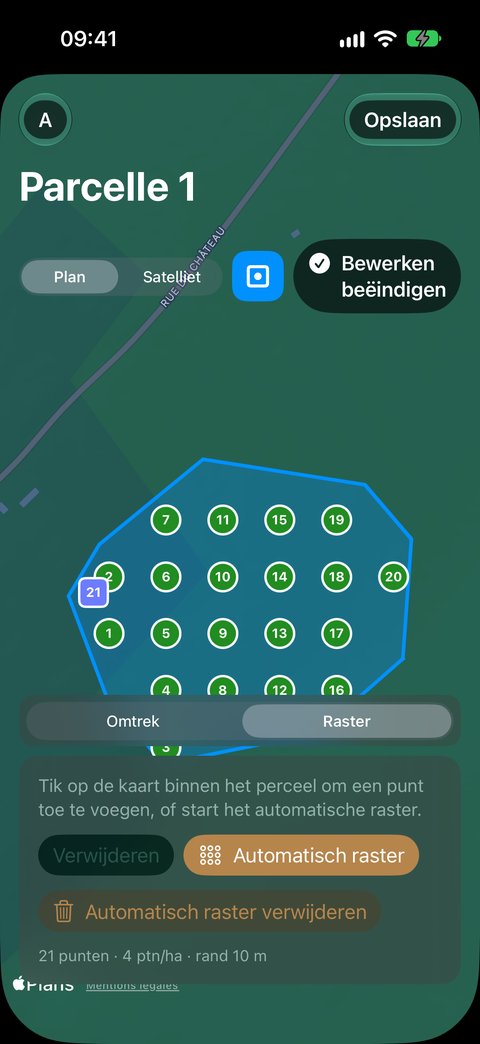
Open het perceel (kaartknop van zijn regel), schakel over naar Bewerkmodus en kies dan Raster in de keuzeschakelaar Omtrek | Raster. Deze keuzeschakelaar verschijnt alleen bij een perceel van minstens 3 punten: een pad heeft geen raster.
Het automatische raster
Tik op Automatisch raster: de app berekent gelijkmatig verdeelde punten in het perceel, volgens uw instellingen in Instellingen ▸ Raster (zie de handleiding Instellingen):
- Raster per perceel? — Ja (standaard): het perceel krijgt een eigen raster. Het aantal punten volgt de dichtheid (bijvoorbeeld 4 punten per hectare: 12 punten op 3 ha), en geen enkel punt wordt dichter bij de grens geplaatst dan de gekozen afstand tot de rand (standaard 20 m). Het raster richt zich naar de vorm van het perceel.
- Raster per perceel? — Nee: één enkel raster voor het hele domein, gecentreerd op het punt van het domein, wordt door het perceel uitgesneden. De punten van twee naburige percelen liggen dan op één lijn aan weerszijden van hun grens. Alleen de dichtheid telt; de afstand tot de rand geldt niet.
De punten worden genummerd M01, M02… in een volgorde die een route vormt: u loopt ze rij voor rij af, heen en terug, zonder op uw schreden terug te keren. De berekening duurt één tot twee seconden op een groot perceel.
Als de berekening niet lukt, zegt de app waarom: "Perceel te smal voor een afstand tot de rand van 20 m.", "Stel het punt van het domein in om een domeinraster te gebruiken."… Het bestaande raster blijft dan onaangeroerd. Als het domeinraster sinds een raster is gewijzigd, waarschuwt de app u: "Het domeinraster is sinds dit raster gewijzigd: start opnieuw om het uit te lijnen."
Met de hand bijstellen
| Actie | Hoe |
|---|---|
| Een punt toevoegen | Tik op de kaart binnen het perceel. Buiten het perceel wordt het punt geweigerd ("Buiten het perceel: punt geweigerd."). |
| Een punt verplaatsen | Tik erop om het te selecteren en sleep het. Losgelaten buiten het perceel, keert het terug naar zijn plaats. |
| Een punt verwijderen | Selecteer het en tik op Verwijderen. De andere punten behouden hun nummer. |
De markeringen zijn in één oogopslag te lezen: rondje = automatisch punt, omcirkeld rondje = automatisch punt dat u hebt verplaatst, vierkantje = met de hand toegevoegd punt, oranje = punt buiten het perceel of te dicht bij de rand (na een wijziging van de grens).
Het automatische raster opnieuw starten of verwijderen
- Het automatische raster opnieuw starten vervangt alle automatische punten — ook die u hebt verplaatst. De met de hand toegevoegde punten blijven behouden. De app vraagt om bevestiging en zegt u hoeveel punten verdwijnen en hoeveel er blijven.
- Automatisch raster verwijderen haalt alle automatische punten weg en behoudt de met de hand toegevoegde punten, met hun nummer. Ook hier wordt om bevestiging gevraagd.
Net als voor de grens wordt niets opgeslagen vóór Opslaan: Annuleren laat alles varen.
De lijst van trajecten lezen
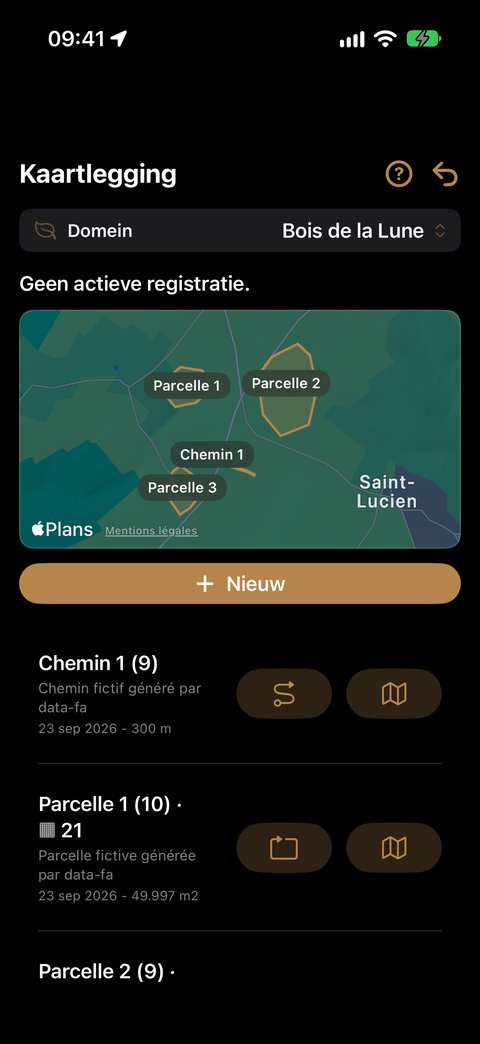
Elke regel vermeldt:
- de naam, gevolgd door het aantal punten tussen haakjes — de dichtheid van uw opname; voor een perceel met raster het aantal rasterpunten na het symbool ▦ (
Perceel A (5) · ▦ 12); - het type (Pad of Perceel);
- de datum van de laatste wijziging;
- de maat: een lengte in meters voor een pad, een oppervlakte voor een perceel.
De oppervlakte wordt getoond in de eenheid die in de Instellingen is gekozen. In hectare wordt ze op bosbouwkundige wijze weergegeven: 2 ha 34 a 17 ca.
Goed om te weten
- Het type achteraf wijzigen kan, met de wisselknop Pad ⇄ Perceel van de regel: een tracé dat als pad is opgenomen, kan een perceel worden, en omgekeerd, zonder de punten te verliezen. Op de regel tikken opent het detail, om hem te hernoemen.
- Een perceel is pas gesloten en bruikbaar vanaf 3 punten. Daaronder wordt het niet getoond en kan het geen meting ontvangen.
- Het traject dat wordt geregistreerd, kan niet worden verwijderd: stop het eerst.
- Een traject verwijderen wist al zijn GPS-punten — de app vraagt om bevestiging. Bij een perceel verdwijnen ook zijn raster en zijn boomsoortenlijst.
- De lijst en de kaart tonen alleen de trajecten van het actieve domein.
En dan
- Uw observaties invoeren — uw bomen en proefvlakken worden nu vanzelf in hun perceel opgeborgen.
- Uw rasterpunten bereiken met het Kompas.
- Uw kaartlegging exporteren naar KML om haar in een GIS te openen — en uw raster naar GPX voor een veld-GPS.
- Terug naar de handleiding Aan de slag