
Handleidingen & video's
Kompas — een punt terugvinden, een koers aanhouden
In het kort: het Kompas legt niets vast. Het brengt u terug naar wat u al hebt ingevoerd — of helpt u een richting aan te houden. Het is de module die u opent wanneer u iets zoekt.
Drie toepassingen:
- een rasterpunt bereiken — een meetplek die vanuit Kaartlegging in een perceel is geplaatst;
- een gevolgde boom terugvinden — een gemeten boom waarvan u de positie hebt opgenomen, om hem opnieuw te meten;
- een azimut volgen: een raai die moet worden opengemaakt, een steekproeflijn, een richting voor het merken.
Een kompas dat van gedaante wisselt
Forest Assist wisselt vanzelf tussen twee weergaven, afhankelijk van hoe u uw iPhone vasthoudt:
| U houdt de iPhone… | U krijgt |
|---|---|
| plat, in de handpalm, zoals een zakkompas | de draaiende kaart |
| rechtop, voor u, zoals een vizier | het cameravizier |
Er is geen knop om van de ene naar de andere te gaan: u verandert van houding, het scherm volgt. Een tolerantiezone voorkomt dat de weergave verspringt wanneer u het toestel schuin houdt.
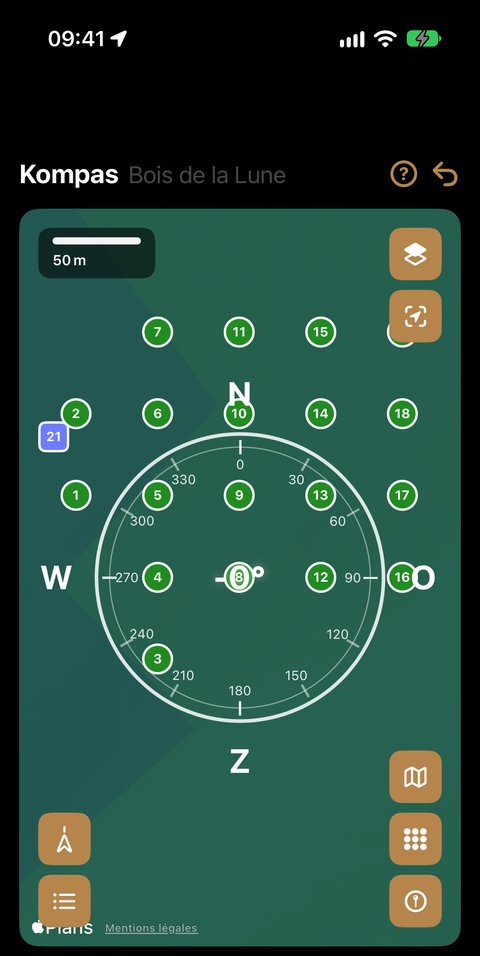
Plat — de draaiende kaart
Bovenaan het scherm, naast de titel, toont de app de naam van het domein waarin u werkt.
De windroos omringt de kaart. De beschikbare bedieningselementen:
| Bedieningselement | Effect |
|---|---|
| Vast / Mobiel | de kaart blijft naar het noorden gericht, of draait met u mee |
| Percelen tonen | legt uw percelen over de kaart |
| Raster tonen | toont de rasterpunten van het actieve domein, genummerd; het beoogde punt is rood (standaard getoond) |
| Waarnemingen tonen | legt uw observaties (één symbool voor allemaal) en uw gevolgde bomen over de kaart, als genummerd pictogram A1, A2… |
| Hercentreren | keert terug naar uw positie zonder uw zoomniveau te wijzigen |
| Kaartstijl | Kaart of Satelliet |
Een schaal onderaan de kaart geeft u de werkelijke afstanden.
Rechtop — het cameravizier
Het camerabeeld wordt getoond, met een dradenkruis en een doelmarkering. Loop verder terwijl u de markering in het midden houdt: u gaat de goede kant op.
Het scherm toont voortdurend de resterende afstand tot uw doel. Een instelbare zoom maakt het mogelijk een ver punt te viseren.
De app begeleidt u ook met de stem (VoiceOver): "Draai iets naar rechts om de markering uit te lijnen."
Kiezen wat u zoekt
Tik op de knop Doel om uw doel te kiezen:
Een rasterpunt
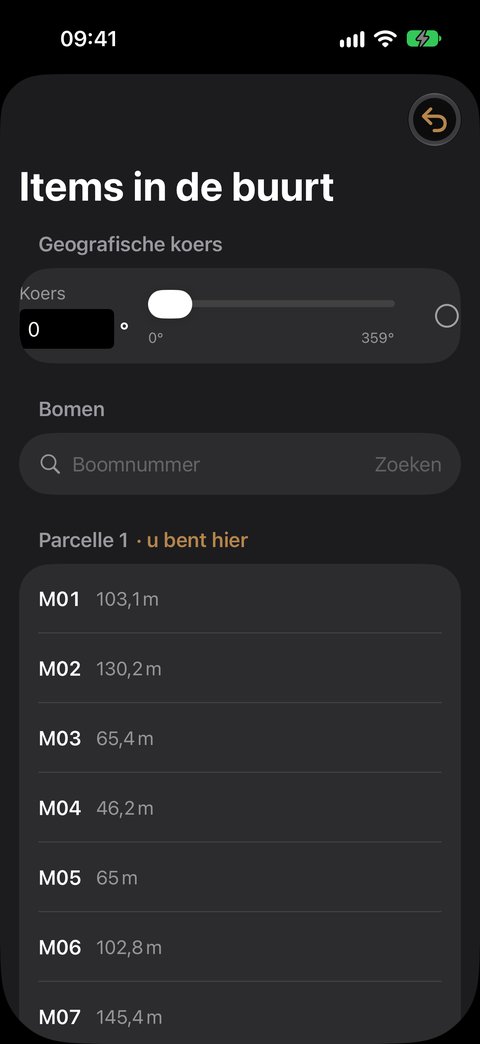
De lijst Items in de buurt biedt u de rasterpunten aan die op minder dan 200 m van u liggen, gegroepeerd per perceel: het perceel waarin u zich bevindt, komt eerst ("· u bent hier"), de andere volgen in alfabetische volgorde. Binnen elk perceel staan de punten op nummer — M01, M02…, de looproute — met hun afstand.
Selecteer er een: de app toont voortdurend de richting ervan en uw afstand ertoe, en de code (M01) op de kaart.
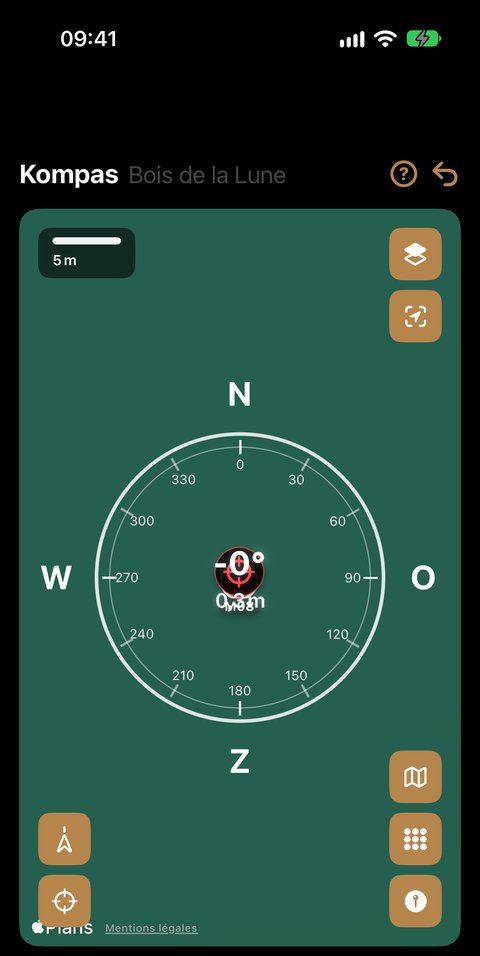
Dat is het hoofdgebruik: uw proefvlakken een voor een bereiken, onder het kronendak, waar de GPS alleen niet volstaat.
Als de lijst leeg is, zegt de app waarom: geen raster in dit domein (maak er een aan via Kaartlegging), de positie van de telefoon nog niet bekend, of geen punt binnen 200 m.
Een gevolgde boom
De sectie Bomen van dezelfde lijst biedt, perceel per perceel, uw gevolgde bomen binnen 200 m aan — die waarvan de positie is opgenomen (📍). Kent u het nummer? Voer het in en tik op Zoeken. Een gevelde boom, een windworp of een boom zonder positie wordt niet aangeboden.
U kunt ook van de boom zelf vertrekken: zijn fiche biedt Naar deze boom leiden aan, waarmee hij het doel van het Kompas wordt.
Een geografische koers
Voer een waarde in met het toetsenbord of de schuifregelaar: de app begeleidt u in die richting, zonder afstand (u volgt een lijn, geen punt).
De knop Koers verwijderen wist het huidige doel.
Graden of gon?
Veel bosbouwers werken in gon (400 voor een volledige ronde) in plaats van in graden. U kiest dat in Instellingen ▸ Kompas ▸ Hoekeenheid, en de keuze geldt overal: kompas, meetinstrumenten.
De leesbaarheid instellen
Een wit dradenkruis verdwijnt tegen een winterse lucht; een donker dradenkruis gaat verloren onder het kronendak. Eén enkele kleur stelt u in bij Instellingen ▸ Weergave ▸ Kleur van de overlays: die geldt voor de draaiende kaart, het vizier en het dradenkruis — en ook voor het dradenkruis van het grondvlak.
Goed om te weten
- Kalibratie: als de koers verkeerd lijkt, beschrijf dan een acht met uw iPhone, met gestrekte arm. Dat is de standaardkalibratie van de iOS-magnetometer.
- Onder een hoogspanningslijn, tegen een metalen afrastering of in een voertuig wordt de koers verstoord. Ga een paar meter verder staan.
- De laag van de percelen toont die van al uw domeinen, niet alleen van het actieve: onderweg ziet u ook de naburige bezittingen die u hebt ingevoerd.
- De lijst biedt alleen de punten en bomen van het actieve domein aan; wissel van domein in de banner om elders te viseren.
- De lijst wordt berekend bij het openen: sluit hem tijdens het lopen en open hem opnieuw om de punten en bomen te zien die binnen de straal van 200 m zijn gekomen.
- De module wijzigt nooit uw gegevens: ze leest ze alleen.