
Handleidingen & video's
Domeinen — uw bezittingen ordenen
In het kort: een domein is een bosbezit of een boscomplex. Het is de map waarin Forest Assist al het andere opbergt: percelen, paden, observaties, boomsoorten.
Het is dus het eerste scherm dat u opent nadat u de app hebt geïnstalleerd.
Uw eerste domein aanmaken
- Tik op het startscherm op Domeinen.
- Tik op Domein toevoegen.
- Vul de sectie Informatie in: Naam, Gemeente, Postcode.
- Klap de sectie Locatie uit en plaats het domein op de kaart (zie hieronder). De secties Locatie, Domeinverantwoordelijke en Bosbeheerder openen ingeklapt: tik op hun titel om ze uit te klappen.
- Tik op Opslaan.
Geen enkel veld is verplicht. Maar een domein zonder positie kan niet automatisch worden herkend wanneer u ter plaatse bent: neem de minuut die daarvoor nodig is.
Het domein op de kaart plaatsen
Drie manieren, in de sectie Locatie:
| Methode | Hoe |
|---|---|
| Met de vinger | Tik op de kaart op de gewenste plek. De coördinaten vullen zich vanzelf in. |
| Via de postcode | Centreren op postcode brengt de kaart naar de ingevoerde gemeente. |
| Vanaf uw positie | Centreren op mijn locatie als u al ter plaatse bent. |
U kunt ook rechtstreeks de Breedtegraad en de Lengtegraad invoeren: de kaart volgt.
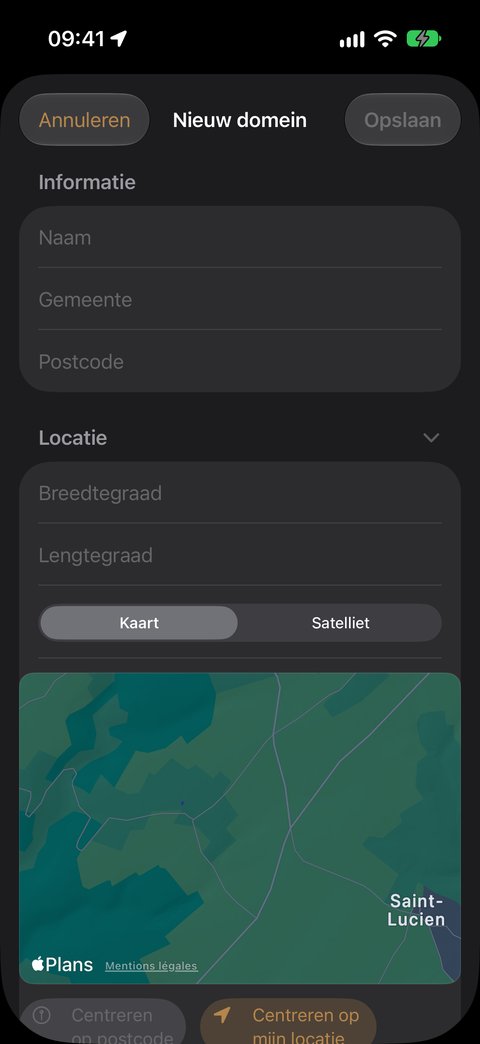
De keuzeschakelaar Kaartstijl wisselt tussen Kaart en Satelliet. De satellietweergave zegt vaak het meest om een bosrand of een toegangsweg te herkennen.
Uw contactpersonen vastleggen
Twee contactfiches per domein:
- Domeinverantwoordelijke — de eigenaar, of diens gevolmachtigde;
- Bosbeheerder — de vakman.
Voor elk: voornaam, achternaam, telefoon, e-mail. De knop Importeren uit contacten vult de vier velden in één keer in, vanuit het adresboek van uw iPhone.
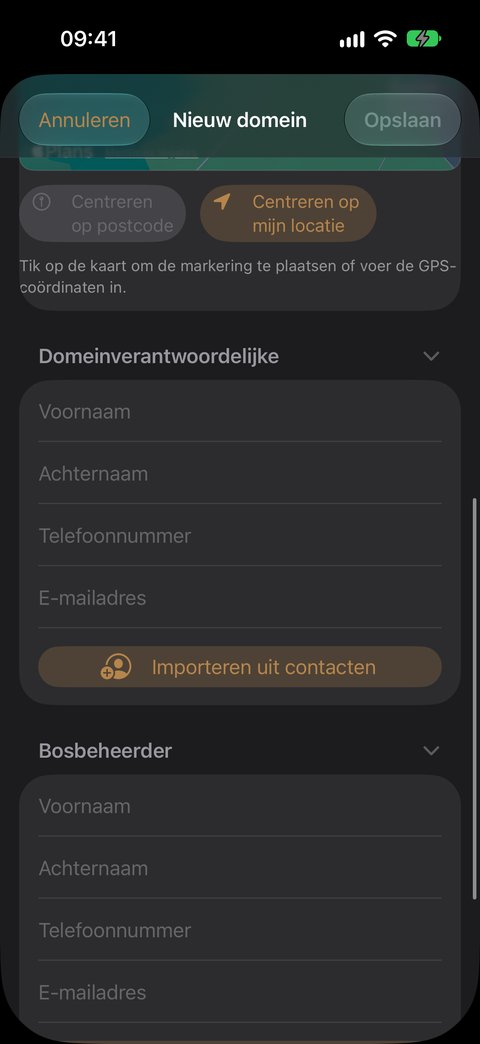
Deze gegevens gaan mee in uw exporten: wie een opname ontvangt, weet wie hij moet contacteren.
Een domein terugvinden
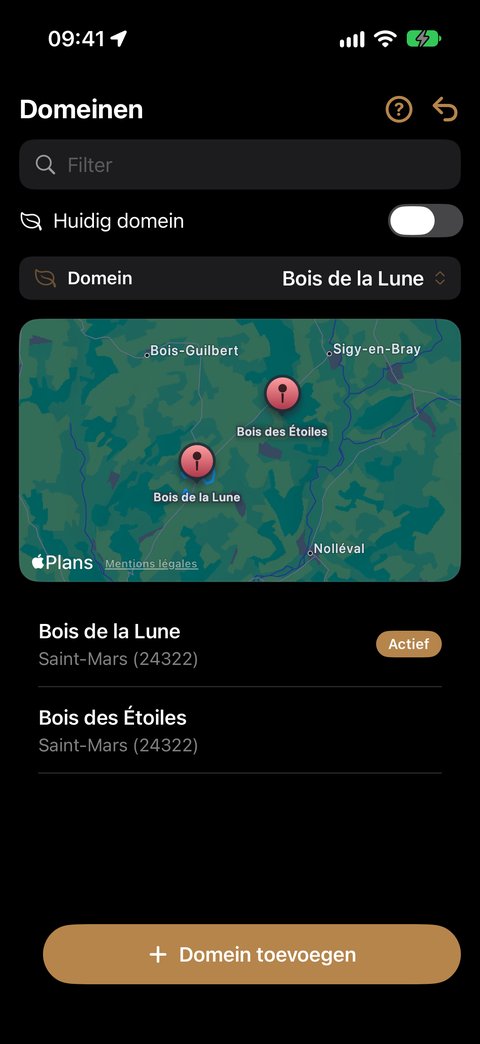
Het scherm Domeinen toont uw domeinen in alfabetische volgorde, met:
- een kaart bovenaan, als er minstens één domein gelokaliseerd is — uw domeinen verschijnen er als markeringen, en hun percelen als veelhoeken zodra u ze hebt getekend;
- een zoekveld dat filtert op naam, gemeente en postcode;
- een schakelaar om alleen het actieve domein te tonen — handig als u er veel beheert.
Tik op een domein in de lijst om het te openen en te bewerken; klap de secties uit om de details te zien.
Het domein kiezen waarin u werkt
De banner Domein: ⟨naam⟩ boven aan het scherm wijst het actieve domein aan. Het bepaalt wat u ziet in Kaartlegging, Observaties en Export/Import.
Tik erop om het te wijzigen. Uw keuze wordt bewaard wanneer u de app verlaat.
Een domein verwijderen
Veeg de regel van het domein in de lijst naar links en tik op Verwijderen — of open het domein en tik op Domein verwijderen. Bevestig met Domein verwijderen; Domein behouden annuleert.
Goed om te weten
- Meerdere domeinen kunnen dezelfde naam dragen, maar ze delen dan hetzelfde fotoalbum in uw fotobibliotheek (FA-⟨naam⟩). Kies liever verschillende namen.
- Een domein hernoemen hernoemt het fotoalbum niet: al gemaakte foto's blijven in het oude album, de volgende komen in een nieuw album.
En dan
- Uw percelen en paden tekenen — onmisbaar om bomen en proefvlakken te meten.
- Terug naar de handleiding Aan de slag