
Guider & videor
Inställningar — ställa in appen efter dina behov
Kort sagt: den här skärmen registrerar ingenting, den ställer in allt annat. Tre inställningar förtjänar fem minuter direkt efter installationen; de andra upptäcker du när du använder appen.
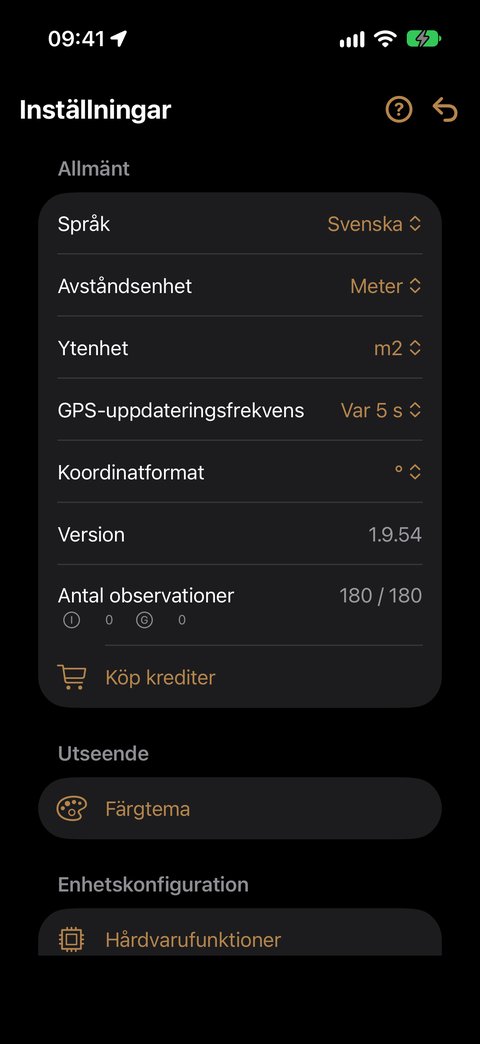
Allmänt
| Inställning | Vad den gör |
|---|---|
| Språk | tio språk tillgängliga. Appen använder din iPhones språk; byt här vid behov. Effekten är omedelbar. |
| Avståndsenhet | Meter eller Tum. |
| Ytenhet | m2 eller Hektar. I hektar visas arealer på skogligt vis: 2 ha 34 a 17 ca. |
| GPS-uppdateringsfrekvens | från Varje sekund till Var 15 s. Oftare = snabbare respons, men högre batteriförbrukning. Var 3 s är en bra kompromiss. |
| Koordinatformat | decimalgrader, grader-minuter, grader-minuter-sekunder, eller Lambert 93 — det officiella franska systemet, fastighetsregistrets. |
| Version | den installerade versionen, att ange om du rapporterar ett problem till oss. |
| Antal observationer | ditt kreditsaldo, återstående / totalt, med fördelningen per typ av åtgärd. |
| Köp krediter | för att lägga till krediter (se nedan). |
Utseende
Färgtema erbjuder tre utseenden: iPhone-standard, eller temat Skog i ljus (Glänta) eller mörk version (Svarttall). Brytaren Följ iPhone-inställningen växlar av sig själv mellan Glänta och Svarttall efter din iPhones ljusa/mörka läge; avstängd tvingar du fram det ena eller det andra.
Färg på överlägg ställer in, med ett enda val, allt som läggs ovanpå bilden: den roterande kartan och kompassernas siktning, deras siktkors, och grundytans siktkors med riktningen och avståndet som visas under det. Välj det som kontrasterar bäst mot din terräng.
Enhetskonfiguration
Hårdvarufunktioner
En förteckning över vad din iPhone klarar av: kamera (med de zoomnivåer som verkligen finns), LiDAR, GPS, kompass, mikrofon.
Varje funktion har en status:
| Status | Vad det betyder |
|---|---|
| 🟢 Aktiv | finns och är tillåten — allt fungerar |
| 🟠 Inaktiv | finns men är inte tillåten — ska låsas upp i iPhonens Inställningar |
| ⚫ Ej tillgänglig | finns inte på din modell — inget att göra |
Det är skärmen du öppnar först när en funktion inte svarar: den säger dig om problemet går att lösa eller inte.
Relaskopkonfiguration
En guide leder dig genom två steg:
- Referensmarkering — visa på en lodrät yta (vägg, dörr, skärm) en horisontell markering som är 2 cm bred.
- Avstånd på 1 meter — ställ dig 1 meter från markeringen. Det uppmätta avståndet visas direkt för att bekräfta din position. Justera sedan avståndet mellan markeringarna (−/+) tills de ramar in markeringen exakt, och bekräfta.
Inställningen sparas för varje zoomnivå. Fem minuter, en enda gång.
Observationer
Indexeringsavstånd — appens viktigaste inställning.
Det är den radie inom vilken en nyskapad observation automatiskt kopplas till den närmaste domänen, när du inte står i något ritat skifte.
| Värde | Följd |
|---|---|
| för litet | knappen Ny observation förblir gråtonad utanför skiftena |
| för stort | dina observationer kan kopplas till fel domän, om två fastigheter gränsar till varandra |
Det är 50 m som standard, mätt från domänens markör. Om dina domäner ligger nära varandra, håll det kort; om du går igenom stora skogsområden utan ritade skiften, öka det.
Ta bort foton utan bekräftelse — om du sorterar mycket slipper du med det här alternativet en fråga vid varje borttagning. Använd det med försiktighet: borttagningen tar även bort fotot från ditt bildbibliotek.
Röstinmatning
Ta bort inspelningar utan bekräftelse — samma logik som ovan, för röstanteckningar.
Kartläggning
De här inställningarna gäller inspelningen av ett spår.
| Inställning | Vad den gör |
|---|---|
| Avge vibration | din iPhone vibrerar vid varje utsatt punkt |
| Spela upp ljud | ett ljud spelas upp vid varje utsatt punkt |
| Ljudval | Jubel, Droppe, Not eller Studs |
| Registreringsintervall | 5, 10, 20 eller 30 sekunder mellan två punkter |
Rutnät
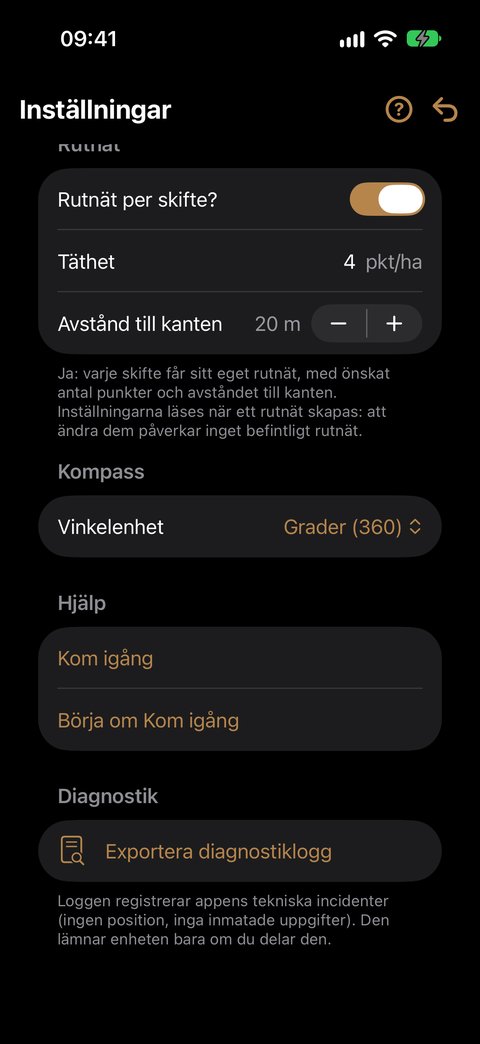
De här inställningarna styr det automatiska rutnätet i ett skifte (se guiden Kartläggning).
| Inställning | Vad den gör |
|---|---|
| Rutnät per skifte? | Ja (standard): varje skifte får ett eget rutnät. Nej: ett enda rutnät för hela domänen, utgående från domänens punkt, beskuret av skiftena |
| Täthet | antal punkter per hektar (pkt/ha), från 0,1 till 50; decimaltal — 0,5 för en provyta varannan hektar. 4 som standard |
| Avstånd till kanten | minsta avstånd mellan en punkt och skiftets gräns, från 0 till 100 m i steg om 5; 20 m som standard. Gråtonad när Rutnät per skifte? är Nej: det gäller inte domänens rutnät |
För att ange tätheten trycker du på fältet, skriver värdet och sedan OK ovanför tangentbordet.
Kompass
| Inställning | Vad den gör |
|---|---|
| Vinkelenhet | grader (360) eller gon (400) — det topografiska och skogliga bruket |
Färgen på överlägg ställs in under Utseende (se ovan).
Lägga till kredit
Allmänt ▸ Köp krediter.
- Öppna Köp krediter: skärmen visar ditt saldo och de tre paketen, med priset i din valuta.
- Tryck på ett paket och bekräfta sedan hos Apple (Face ID, Touch ID eller lösenord).
- Meddelandet ”+50 krediter. Nytt saldo: …” bekräftar. Ditt saldo uppdateras direkt.
Har du fått en kod från oss? Den löses in i App Store, inte i appen: tryck på länken som skickades med koden.
Bra att veta:
- Köpet kräver en anslutning. Utan nät visar skärmen det, och dina återstående krediter fungerar fortfarande offline.
- Krediterna läggs ihop och förfaller aldrig.
- ”Köpet väntar på godkännande”: krediterna läggs till så snart köpet har godkänts (till exempel en köpförfrågan inom familjedelning).
- Paket, priser och villkor: Krediter.
När ditt saldo närmar sig slutet visas texten ”Krediten nästan slut — köp krediter” under räknaren; den öppnar köpskärmen. Vid noll är bara två åtgärder spärrade (träd, provyta): dina data är fortfarande helt tillgängliga och exporterbara.
Hjälp
| Inställning | Vad den gör |
|---|---|
| Kom igång | öppnar den guidade genomgången, även när den är klar eller dold från startskärmen. |
| Börja om Kom igång | nollställer genomgången, efter bekräftelse. Välkomstskärmen och bubblorna kommer tillbaka nästa gång appen startas. Dina data påverkas inte. |
Allt förklaras i Kom igång och hjälp.
Diagnostik
Exportera diagnostiklogg skapar en fil som registrerar appens tekniska incidenter — ingen position, ingen registrering. Den lämnar bara din iPhone om du delar den: bifoga den i ditt e-postmeddelande om du rapporterar ett problem till oss.
Bra att veta
- Sifferfälten (täthet, indexeringsavstånd) stängs med knappen OK ovanför tangentbordet, eller genom att rulla skärmen.
- Varje ändring gäller direkt: det finns ingen knapp ”Tillämpa”.
- Det finns ingen återställning till fabriksinställningar. Anteckna dina inställningar innan du experimenterar, särskilt Indexeringsavstånd.
- Dina inställningar ingår i dina exporter: mottagaren av en säkerhetskopia vet vilka enheter du arbetade i.