
Guider & videor
Kompass — hitta en punkt, hålla en kurs
Kort sagt: Kompass registrerar ingenting. Den leder dig tillbaka till det du redan har registrerat — eller hjälper dig att hålla en riktning. Det är modulen man öppnar när man letar.
Tre användningsområden:
- nå en rutnätspunkt — en mätplats som lagts ut i ett skifte från Kartläggning;
- hitta ett följt träd — ett mätt träd vars position du har registrerat, för att mäta om det;
- följa en azimut: en gata som ska öppnas, en provtagningslinje, en riktning för stämpling.
En kompass som byter skepnad
Forest Assist växlar av sig själv mellan två visningar, beroende på hur du håller din iPhone:
| Du håller iPhonen … | Du får |
|---|---|
| plant, i handflatan, som en fickkompass | den roterande kartan |
| upprätt, framför dig, som ett sikte | kamerasiktningen |
Det finns ingen knapp för att växla mellan dem: du ändrar hur du håller telefonen, och skärmen följer med. En toleranszon hindrar visningen från att hoppa när du håller enheten snett.
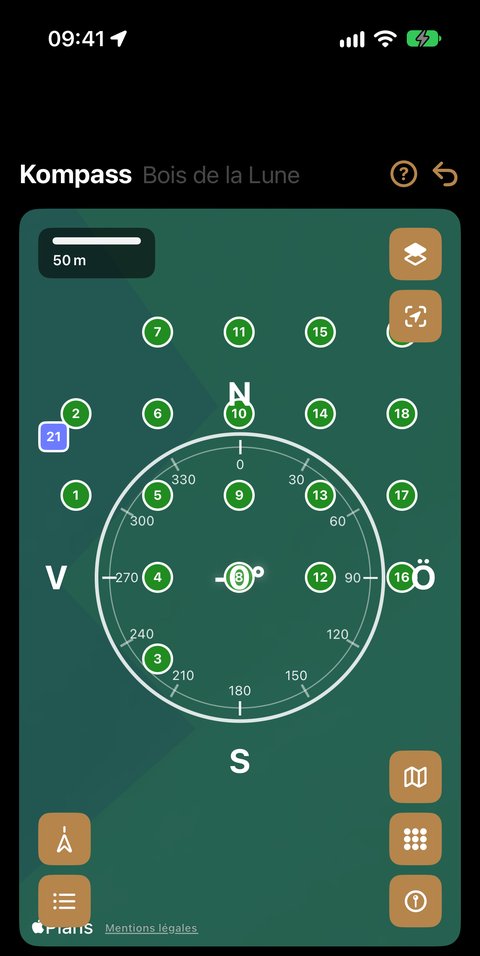
Plant — den roterande kartan
Högst upp på skärmen, bredvid rubriken, visar appen namnet på den domän du arbetar i.
Kompassrosen omger kartan. Tillgängliga reglage:
| Reglage | Effekt |
|---|---|
| Fast / Rörlig | kartan förblir orienterad mot norr, eller vrider sig med dig |
| Visa skiften | lägger dina skiften över kartan |
| Visa rutnät | visar den aktiva domänens rutnätspunkter, numrerade; den valda punkten är röd (visas som standard) |
| Visa observationer | lägger dina observationer (samma symbol för alla) och dina följda träd över kartan, som numrerade symboler A1, A2 … |
| Centrera | återgår till din position utan att ändra din zoomnivå |
| Kartstil | Plan eller Satellit |
En skala längst ner på kartan ger dig de verkliga avstånden.
Upprätt — kamerasiktningen
Kamerabilden visas, med ett siktkors och en målmarkering. Gå framåt och håll markeringen centrerad: då är du på rätt riktning.
Skärmen visar hela tiden det avstånd som återstår till ditt mål. En justerbar zoom gör att du kan sikta på en avlägsen punkt.
Appen vägleder dig också med rösten (VoiceOver): ”Vrid dig lite åt höger för att rikta in markeringen.”
Välja vad du letar efter
Tryck på knappen Mål för att välja ditt mål:
En rutnätspunkt
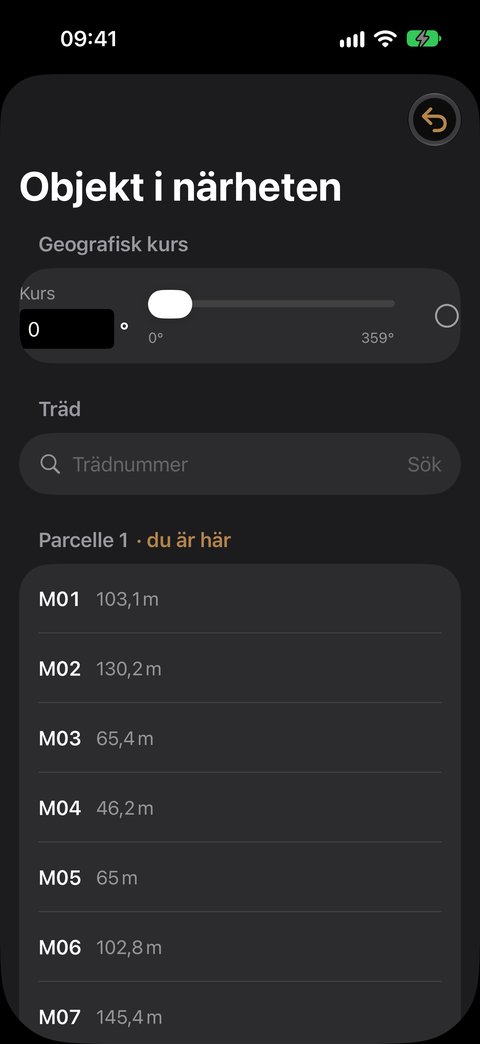
Listan Objekt i närheten föreslår de rutnätspunkter som ligger inom 200 m från dig, grupperade per skifte: skiftet där du befinner dig kommer först (”· du är här”), de andra följer i bokstavsordning. I varje skifte är punkterna ordnade efter nummer — M01, M02 …, ruttens ordning — med sitt avstånd.
Välj en: appen visar hela tiden dess riktning och ditt avstånd till den, och dess kod (M01) på kartan.
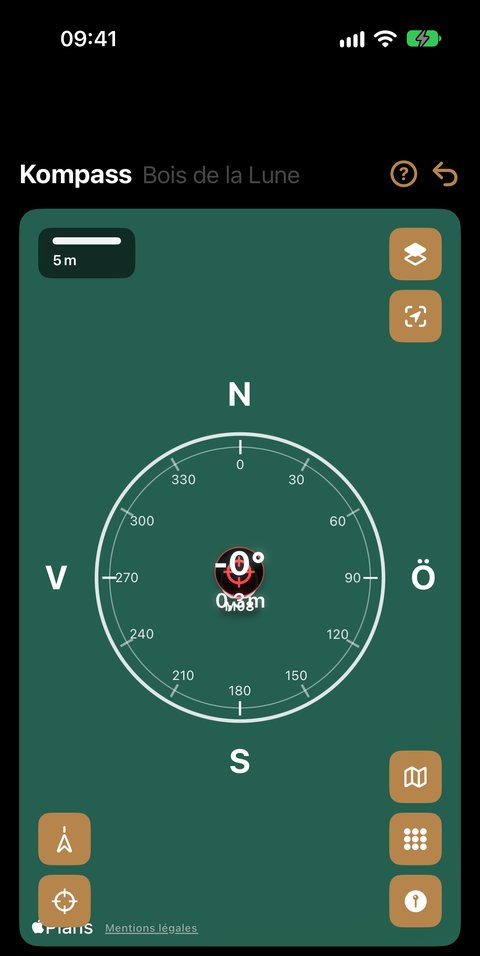
Det är huvudanvändningen: nå dina provytor en efter en, under krontak, där GPS:en ensam inte räcker.
Om listan är tom säger appen varför: inget rutnät i den här domänen (skapa ett från Kartläggning), telefonens position är ännu inte känd, eller ingen punkt inom 200 m.
Ett följt träd
Avsnittet Träd i samma lista föreslår, skifte för skifte, dina följda träd inom 200 m — de vars position har registrerats (📍). Vet du dess nummer? Ange det och tryck på Sök. Ett avverkat träd, ett vindfälle eller ett träd utan position föreslås inte.
Du kan också utgå från själva trädet: dess kort erbjuder Vägled till detta träd, som gör det till Kompassens mål.
En geografisk kurs
Ange ett värde med tangentbordet eller reglaget: appen vägleder dig i den riktningen, utan avstånd (du följer en linje, inte en punkt).
Knappen Ta bort kurs tar bort det aktuella målet.
Grader eller gon?
Många skogsfolk arbetar i gon (400 för ett helt varv) snarare än i grader. Valet görs under Inställningar ▸ Kompass ▸ Vinkelenhet och gäller överallt: kompass, mätverktyg.
Ställa in läsbarheten
Ett vitt siktkors försvinner mot en vinterhimmel; ett mörkt siktkors försvinner under krontak. En enda färg ställs in under Inställningar ▸ Utseende ▸ Färg på överlägg: den gäller för den roterande kartan, siktningen och siktkorset — och även för grundytans siktkors.
Bra att veta
- Kalibrering: om riktningen verkar fel, rita en åtta med din iPhone, med armen utsträckt. Det är standardkalibreringen av iOS-magnetometern.
- Under en kraftledning, intill ett metallstängsel eller i ett fordon störs riktningen. Gå några meter därifrån.
- Skifteslagret visar skiftena i alla dina domäner, inte bara den aktiva: när du är på väg ser du också de grannfastigheter du har registrerat.
- Listan föreslår bara punkterna och träden i den aktiva domänen; byt domän i bandet för att sikta någon annanstans.
- Listan beräknas när den öppnas: när du går, stäng den och öppna den igen för att se punkterna och träden som kommit inom 200 m-radien.
- Modulen ändrar aldrig dina data: den bara läser.