
Guider & videor
Export/Import — ta ut, säkerhetskopiera och korrigera dina data
Kort sagt: Forest Assist synkroniserar inte dina fältdata: de stannar på din iPhone (bara ditt kreditsaldo går via iCloud). Den här modulen är vägen ut för dina data — och den enda. Det är också via den som du korrigerar dina registreringar från Excel.
Avsnittet ÅTGÄRDER är en tabell: en rad per typ av data — Kartering, Excel, Observationer, Data —, och mittemot var och en en knapp Exportera och en knapp Importera. En gråtonad knapp är inte tillgänglig: i dag finns bara Excel-importen. Tabellen nedan talar om vilken rad du ska välja.
| Du vill … | Använd |
|---|---|
| se dina skiften i ett GIS (QGIS, Google Earth …) | Kartering › Exportera |
| skicka en fullständig inventering till någon annan, läsbar som den är | Observationer › Exportera |
| arbeta med dina data i ett kalkylprogram | Excel › Exportera |
| korrigera inmatningsfel i ett kalkylprogram | Excel › Exportera, sedan Excel › Importera |
| skydda dig mot att förlora din iPhone | Data › Exportera (fullständig säkerhetskopia) |
Varje export avslutas med iPhonens delningsblad: AirDrop, Filer, e-post, meddelanden … Du väljer mottagaren, appen känner inte till någon.
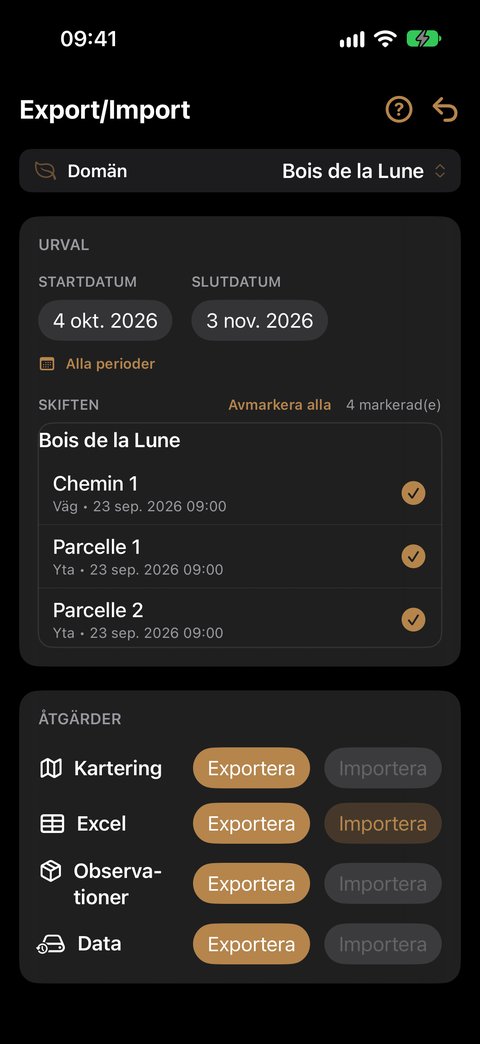
Först: avsnittet URVAL
Högst upp på skärmen anger du omfattningen:
- domänen — den i bandet;
- ett datumintervall (Startdatum / Slutdatum), gränserna inräknade. Knappen Alla perioder utvidgar det till alla dina observationer i den här domänen;
- Skiften att kryssa för, med Markera alla / Avmarkera alla.
Knapparna Exportera på raderna Kartering och Excel förblir gråtonade så länge inget skifte är förkryssat: det är tecknet på att de arbetar med ditt urval. Excel › Importera är däremot inte beroende av urvalet: den korrigerar det som filen innehåller.
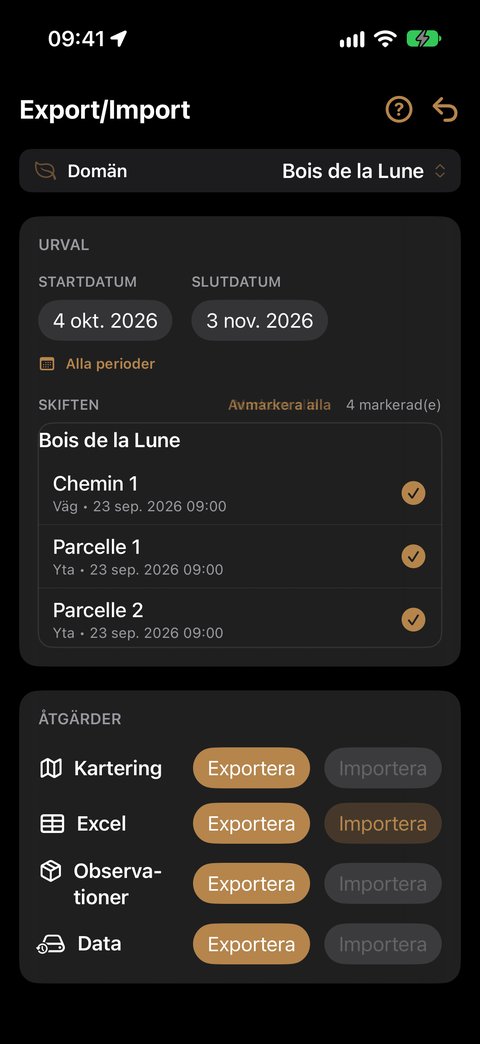
Kartering › Exportera (KML och GPX)
Skapar en KML-fil per domän, med de valda skiftena och vägarna.
KML-filen öppnas i Google Earth, QGIS och de flesta karteringsprogram. Dina skiften är där polygoner, dina vägar linjer. GPS-noggrannheten för varje punkt bevaras.
Typisk användning: skicka dina gränser till en lantmätare eller en expert, eller lägga dem över fastighetskartan.
Dina rutnät exporteras också (se Lägga ut ett rutnät i ett skifte):
- i KML-filen har varje skifte med rutnät en mapp Maillage med en markering per punkt (M01, M02 …);
- en GPX-fil läggs till: varje rutnätspunkt blir där en waypoint (”Skifte A M01”). Det är formatet som fält-GPS-enheter och vandringsappar läser: du kan nå dina provytor med en annan enhet än iPhonen.
Om det inte finns något skifte med rutnät i urvalet skapas bara KML-filen.
Excel › Exportera
En .xlsx-arbetsbok med tolv blad, ordnade som menyn: först kartläggningen — Parcours, Points de parcours, Maillage —, sedan observationerna — Observations, Notes, Notes vocales, Inventaires, Surface terrière, Taillis PCQM, Bois mort, Pédologie, Relevés.
Relevés ger en rad per grundytemätning: dess position — markeringens position på spårets karta —, dess ursprung (center: provytans mittpunkt; exit: telefonens position när du tryckte på ”Avsluta”) och provytans mittpunkt.
Parcours ger en rad per förkryssat skifte eller förkryssad väg: dess beskrivning, vägens längd eller skiftets areal i hektar, antalet registrerade punkter och rutnätspunkter, dess datum. Points de parcours ger de registrerade punkterna i ordning (koordinater, höjd, horisontell och vertikal noggrannhet, datum). Maillage ger rutnätspunkterna i de förkryssade skiftena (M01, M02 …), deras ursprung — automatisk, automatisk flyttad, manuell — och inställningarna för det senaste automatiska rutnätet. De tre bladen är till för analys: de importeras inte tillbaka.
För varje trädslag anger arbetsboken den internationella koden, släktet, det latinska namnet och det vanliga namnet på ditt språk: dina pivottabeller och filter fungerar direkt.
Typisk användning: beräkna en volym, ställa upp en beståndstabell, förbereda ett skötseldokument.
Den här exporten följer urvalet: domän, datum och förkryssade skiften. Knappen aktiveras först med minst ett förkryssat skifte — precis som Kartering › Exportera strax ovanför. En domän som ännu inte har något skifte kan alltså inte exporteras till Excel: rita eller registrera först dess skifte (se guiden Kartläggning).
Excel › Importera — korrigera dina registreringar
Ett inmatningsfel är ibland lättare att rätta på kontoret, i ett kalkylprogram: en felvald diameter, ett förväxlat trädslag, en GPS-position som störts av krontaket. Excel › Importera läser in en arbetsbok som du har exporterat och sedan korrigerat, och för över dina korrigeringar till telefonen.
- Excel › Exportera, öppna sedan arbetsboken i Excel, Numbers eller LibreOffice.
- Korrigera de felaktiga cellerna, utan att röra identifierarkolumnerna (
observation_id,tree_id,inventory_id…): det är de som anger varje objekt. - Spara i formatet .xlsx, för tillbaka filen till iPhonen (AirDrop, Filer …), välj sedan Excel › Importera och välj filen.
- Förhandsgranskningen räknar raderna som är ändrade, avvisade (med skäl), ignorerade och oförändrade. Ingenting skrivs förrän du har tryckt på Tillämpa.
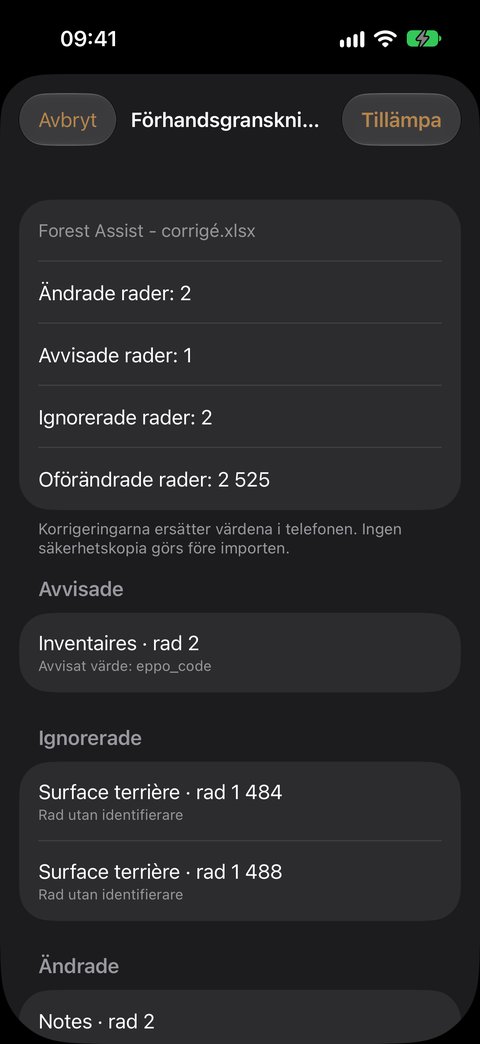
Det som kan korrigeras: träden i grundytemätningar (trädslag, typ, stadium, diameterklass, hälsotillstånd, avståndsband), inventeringarna (trädslag och formulärets fält), skottskogspunkterna, bitarna av död ved, titlarna, anteckningarna, transkriptionerna och pedologin — samt GPS-koordinaterna för varje rad, som inte kan ändras i appen.
Det som aldrig ändras: identifierarna, datumen, de beräknade kolumnerna (provytans mittpunkt, antal, härledda trädslagsnamn). Ett trädslag korrigeras via kolumnen eppo_code, och måste finnas i skiftets lista.
Efter att positionen för ett Timmer-träd har korrigerats beräknas provytans mittpunkt om, och mätningens position med den. En observation som flyttas byter skifte om dess nya position hamnar i ett annat — utom om du har valt dess skifte för hand.
En mätnings position (bladet Relevés) kan korrigeras när den kommer från ”Avsluta” (exit) — det gäller mätningar som sparats före version 1.6.11: deras markering på kartan ligger inte i provytans mittpunkt. En position som redan är mittpunkten (center) är beräknad: en korrigering av den avvisas. Och om du i samma arbetsbok också flyttar ett Timmer-träd i mätningen beräknas mittpunkten om och mätningens position följer med. Bara arbetsböcker som exporterats sedan den 3 oktober 2026 (kolumnrubriker på engelska) godtas: exportera en äldre arbetsbok på nytt.
Observationer › Exportera
Avsedd för att skicka en fullständig inventering till någon som inte har appen.
Välj ett spår i listan. Appen skapar ett ZIP-arkiv som innehåller alla delar av inventeringen, numrerade och tidsstämplade i den ordning du registrerade dem: fotografier, röstanteckningar, inventeringskort, grundytemätningar.
Mottagaren öppnar arkivet och följer ditt spår del för del, utan något särskilt verktyg.
Fullständig säkerhetskopia — ”Data › Exportera”
Det är ditt skyddsnät: en trogen kopia av alla dina data, med eller utan dina medier.
- Tryck på Exportera på raden Data. Appen beräknar storlekarna.
- Fönstret Typ av säkerhetskopia visar direkt tre knappar, var och en med sin storlek:
| Knapp | Arkivet innehåller |
|---|---|
| Fullständig | dina data, dina röstanteckningar och dina fotografier och videor |
| Utan foton | dina data och dina röstanteckningar |
| Utan ljud | bara dina data |
- Tryck på den knapp du väljer: arkivet skapas.
En knapp som skulle ge exakt samma arkiv som nästa visas inte: utan ett enda foto visas till exempel inte Fullständig; utan foto och utan röstanteckning återstår bara en knapp.
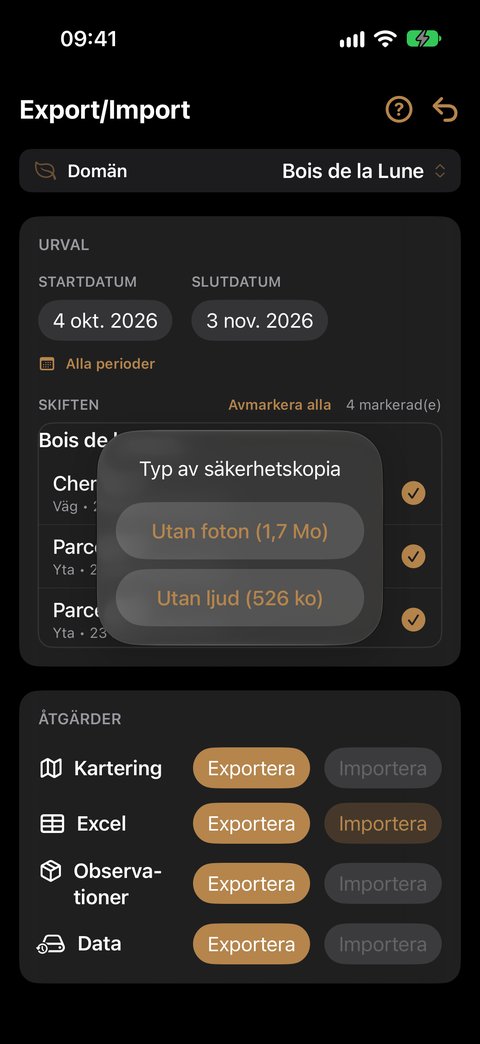
Arkivet sparas på din iPhone, i Filer, och erbjuds sedan för delning.
Bra att veta
- En åtgärd i taget: knapparna inaktiveras medan ett arkiv förbereds eller en import pågår.
- Arkiven är inte krypterade. De innehåller de exakta positionerna för dina fastigheter, dina kontaktpersoners uppgifter och dina fotografier: tänk på vem du skickar dem till och var du lagrar dem.
- En export eller import förbrukar ingen kredit, inte ens när saldot är noll.
- En export ändrar och tar inte bort någonting: du kan göra om den så många gånger som behövs.
Vår rekommendation
| När | Vad |
|---|---|
| I slutet av varje fältdag | Fullständig säkerhetskopia, skickad utanför telefonen |
| I slutet av ett uppdrag | Excel för bearbetningen, KML för kartläggningen, GPX för att hitta provytorna med GPS |
| Överlämning till någon annan | Observationer › Exportera, eller Excel |