
Guider & videor
Kartläggning — registrera skiften och vägar
Kort sagt: här ritar du din domäns geometri. Två slags linjer:
- en Väg — en linje: transportväg, gata, en gräns du gått längs;
- en Yta — ett slutet skifte.
Innan du börjar: en domän måste vara vald i bandet. Annars svarar appen: ”Välj en domän innan du startar en registrering.”
Metod 1 — spela in ett spår medan du går
Det är fältmetoden: du går längs gränsen, och appen sätter ut en punkt med jämna mellanrum.
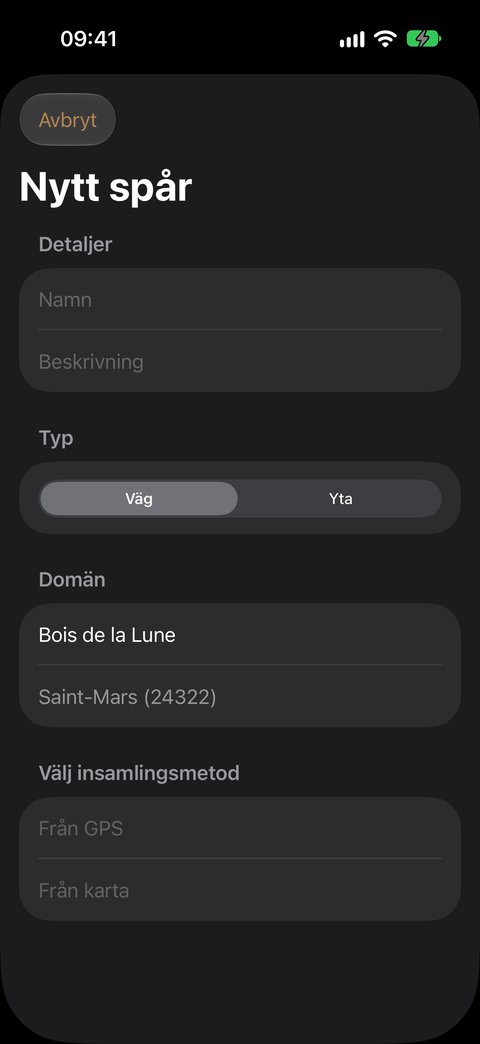
- Öppna Kartläggning och tryck på Ny.
- Fyll i Namn, eventuellt en Beskrivning, och välj Typ (Väg eller Yta).
- Tryck på Från GPS: inspelningen startar direkt.
- Gå. Panelen Aktivt spår visar provintervallet och antalet punkter som redan satts ut.
- Pausa avbryter utsättningen av punkter utan att avsluta spåret (en passage, en matpaus). Fortsätt startar igen.
- Tryck på Stoppa när du är klar.
Vilket intervall ska du välja? Inställningar ▸ Kartläggning ▸ Registreringsintervall, från 5 till 30 sekunder.
| Intervall | Passar för |
|---|---|
| 5 s | slingrande gränser, små skiften, långsamt framsteg i undervegetation |
| 10 s | vanlig användning |
| 20–30 s | långa raka transportvägar, förflyttning med fordon |
Vad appen gör med dina punkter när du stoppar
När du trycker på Stoppa rensas linjen automatiskt:
- avvikande punkter — de vars GPS-noggrannhet tydligt försämrats, under tätt krontak eller vid foten av en sluttning — sorteras bort;
- överflödiga punkter — två punkter som ligger för nära varandra för att kunna skiljas åt med hänsyn till sin noggrannhet — slås ihop till en.
Du får alltså en kortare och renare linje än rådata. Det är meningen.
Metod 2 — rita ett skifte för hand
Praktiskt vid skrivbordet, mot satellitbakgrund, när gränserna syns: bryn, avverkningar, vägar.
- Ny, fyll i namn och typ, sedan Från karta.
- Redigeraren öppnas på en tom karta: ”Lägg till en punkt för att börja.”
- Gå över till Redigeringsläge, och placera och flytta sedan dina punkter.
- Spara. (Validera bekräftar bara den aktuella punkten.)
Korrigera en befintlig linje
Tryck på kartknappen på en rad i spårlistan — eller tryck direkt på ett skifte på kartan överst: det är det minsta skiftet under ditt finger som öppnas.
I redigeraren:
| Åtgärd | Hur |
|---|---|
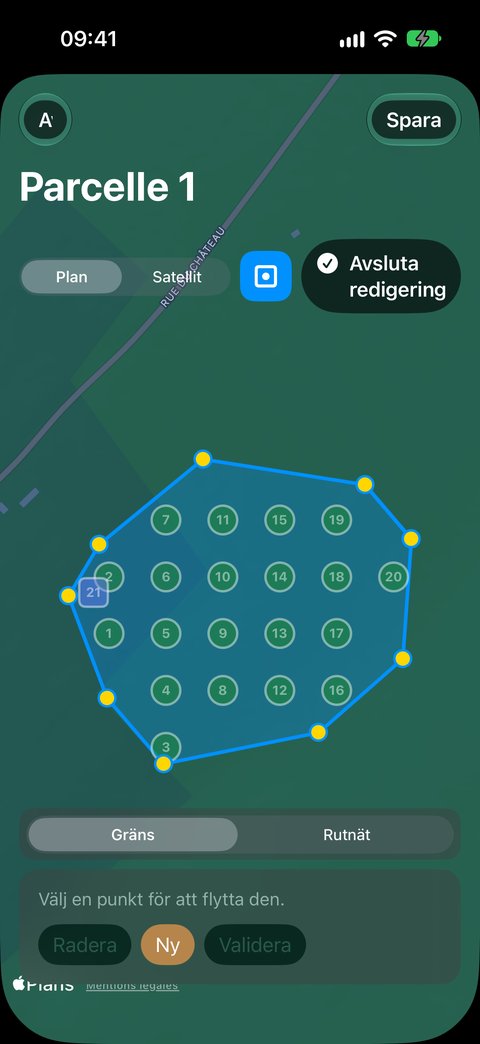
| Flytta en punkt | Markera den och dra den sedan. Kartan låses medan du flyttar, så att bakgrunden inte rör sig under dina fingrar. Avmarkera för att få tillbaka zoom och panorering. |
| Lägga till en punkt | Markera punkten före, sedan Ny. Punkten visas mitt på nästa segment. |
| Ta bort en punkt | Markera den, sedan Radera. |
| Se mätningens kvalitet | Visa noggrannhet: varje punkt visar den GPS-noggrannhet den hade. |
| Byta bakgrund | Plan eller Satellit. |
En värdefull hjälp visas i bakgrunden, utan att kunna ändras: angränsande skiften i samma domän — du ritar en gräns och ser grannskiftena, utan överlapp och utan glapp.
Lägga ut ett rutnät i ett skifte — förbereda dina mätpunkter
Rutnätet placerar GPS-referenspunkter i ett skifte: de platser dit du återvänder för att mäta (inventeringsprovytor, mätpunkter). När de är utlagda leder Kompass dig dit.
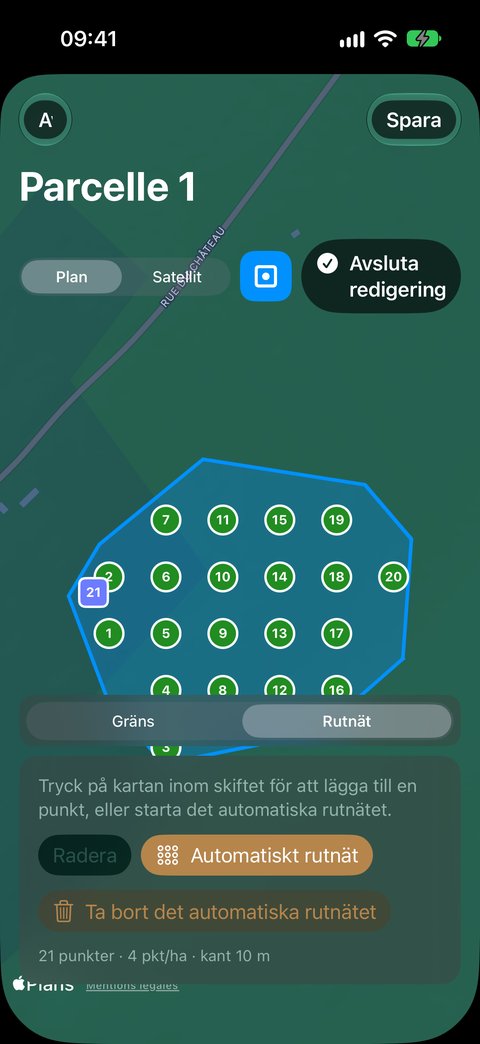
Öppna skiftet (kartknappen på dess rad), gå över till Redigeringsläge och välj sedan Rutnät i väljaren Gräns | Rutnät. Väljaren visas bara för ett skifte med minst 3 punkter: en väg har inget rutnät.
Det automatiska rutnätet
Tryck på Automatiskt rutnät: appen beräknar jämnt fördelade punkter i skiftet, enligt dina inställningar under Inställningar ▸ Rutnät (se guiden Inställningar):
- Rutnät per skifte? — Ja (standard): skiftet får ett eget rutnät. Antalet punkter följer tätheten (till exempel 4 punkter per hektar: 12 punkter på 3 ha), och ingen punkt placeras närmare än det valda avståndet till kanten (20 m som standard). Rutnätet anpassas efter skiftets form.
- Rutnät per skifte? — Nej: ett enda rutnät för hela domänen, centrerat på domänens punkt, beskärs av skiftet. Punkterna i två angränsande skiften ligger då i linje på ömse sidor om gränsen. Bara tätheten räknas; avståndet till kanten gäller inte.
Punkterna numreras M01, M02 … i en ordning som bildar en rutt: man går dem rad för rad, fram och tillbaka, utan att gå samma väg två gånger. Beräkningen tar en till två sekunder på ett stort skifte.
Om beräkningen misslyckas säger appen varför: ”Skiftet är för smalt för ett kantavstånd på 20 m.”, ”Ange fastighetens punkt för att använda ett fastighetsrutnät.” … Det befintliga rutnätet lämnas då orört. Om domänens rutnät har ändrats sedan ett rutnät lades ut varnar appen: ”Fastighetens rutnät har ändrats sedan detta rutnät skapades: starta igen för att justera.”
Justera för hand
| Åtgärd | Hur |
|---|---|
| Lägga till en punkt | Tryck på kartan inom skiftet. Utanför skiftet avvisas punkten (”Utanför skiftet: punkten avvisades.”). |
| Flytta en punkt | Tryck på den för att markera den och dra den sedan. Släpps den utanför skiftet återgår den till sin plats. |
| Ta bort en punkt | Markera den, sedan Radera. De andra punkterna behåller sina nummer. |
Markörerna läses av med en blick: rund = automatisk punkt, rund med ring = automatisk punkt som du har flyttat, fyrkantig = punkt som lagts till för hand, orange = punkt utanför skiftet eller för nära kanten (efter en ändring av gränsen).
Starta om eller ta bort det automatiska rutnätet
- Att starta om det automatiska rutnätet ersätter alla automatiska punkter — även dem du har flyttat. Punkter som lagts till för hand behålls. Appen ber om bekräftelse och talar om hur många punkter som försvinner och hur många som blir kvar.
- Ta bort det automatiska rutnätet tar bort alla automatiska punkter och behåller punkter som lagts till för hand, med sina nummer. Även här krävs en bekräftelse.
Precis som för gränsen sparas ingenting förrän du trycker på Spara: Avbryt kastar allt.
Läsa spårlistan
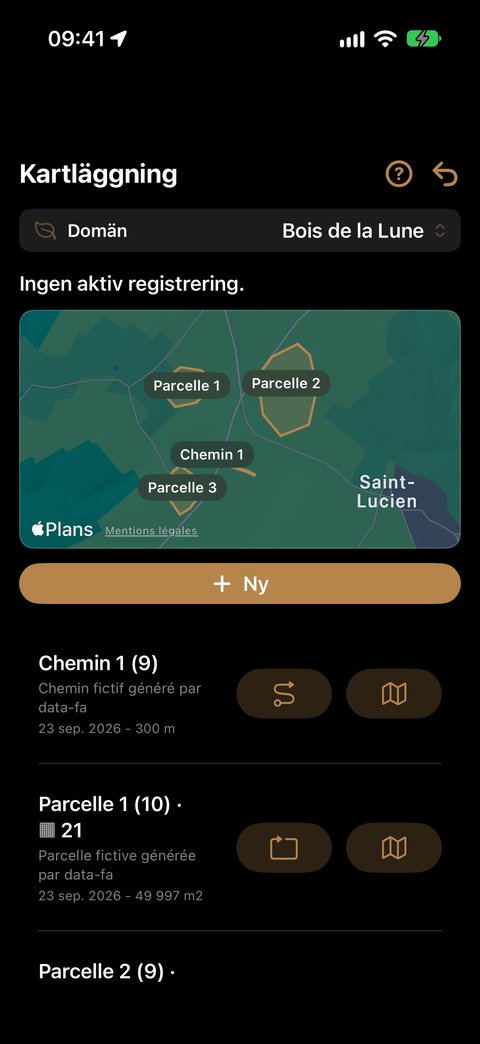
Varje rad visar:
- namnet följt av antalet punkter inom parentes — tätheten i din mätning; för ett skifte med rutnät antalet rutnätspunkter efter symbolen ▦ (
Skifte A (5) · ▦ 12); - typen (Väg eller Yta);
- datumet för den senaste ändringen;
- måttet: en längd i meter för en väg, en areal för ett skifte.
Arealen visas i den enhet som valts i Inställningar. I hektar anges den på skogligt vis: 2 ha 34 a 17 ca.
Bra att veta
- Att ändra typen i efterhand går, med växlingsknappen Väg ⇄ Yta på dess rad: en linje som registrerats som väg kan bli ett skifte, och omvänt, utan att punkterna går förlorade. Ett tryck på raden öppnar dess detaljvy, där du kan byta namn.
- Ett skifte är slutet och användbart först från 3 punkter. Under det visas det inte och kan inte ta emot någon mätning.
- Spåret som håller på att spelas in kan inte tas bort: stoppa det först.
- Att ta bort ett spår raderar alla dess GPS-punkter — appen ber om bekräftelse. För ett skifte försvinner också dess rutnät och dess trädslagslista.
- Listan och kartan visar bara spåren i den aktiva domänen.
Och sedan
- Registrera dina observationer — dina träd och provytor sorteras nu av sig själva i sitt skifte.
- Nå dina rutnätspunkter med Kompass.
- Exportera din kartläggning som KML för att öppna den i ett GIS — och ditt rutnät som GPX för en fält-GPS.
- Tillbaka till guiden Kom igång