
Guider & videor
Domäner — organisera dina fastigheter
Kort sagt: en domän är en skogsfastighet eller ett skogsområde. Den är pärmen där Forest Assist sorterar allt annat: skiften, vägar, observationer, trädslag.
Det är därför den första skärmen du öppnar när du har installerat appen.
Skapa din första domän
- Tryck på Domäner på startskärmen.
- Tryck på Lägg till domän.
- Fyll i avsnittet Detaljer: Namn, Kommun, Postnummer.
- Fäll ut avsnittet Plats och placera domänen på kartan (se nedan). Avsnitten Plats, Domänansvarig och Skogsförvaltare öppnas hopfällda: tryck på deras rubrik för att fälla ut dem.
- Tryck på Spara.
Inget fält är obligatoriskt. Men en domän utan position kan inte kännas igen automatiskt när du är på plats: ta den minut som behövs.
Placera domänen på kartan
Tre sätt, i avsnittet Plats:
| Metod | Hur |
|---|---|
| Med fingret | Tryck på kartan där du vill. Koordinaterna fylls i av sig själva. |
| Via postnumret | Centrera på postnummer flyttar kartan till den kommun du angett. |
| Från din position | Centrera på min position om du redan är på plats. |
Du kan också skriva in Latitud och Longitud direkt: kartan följer med.
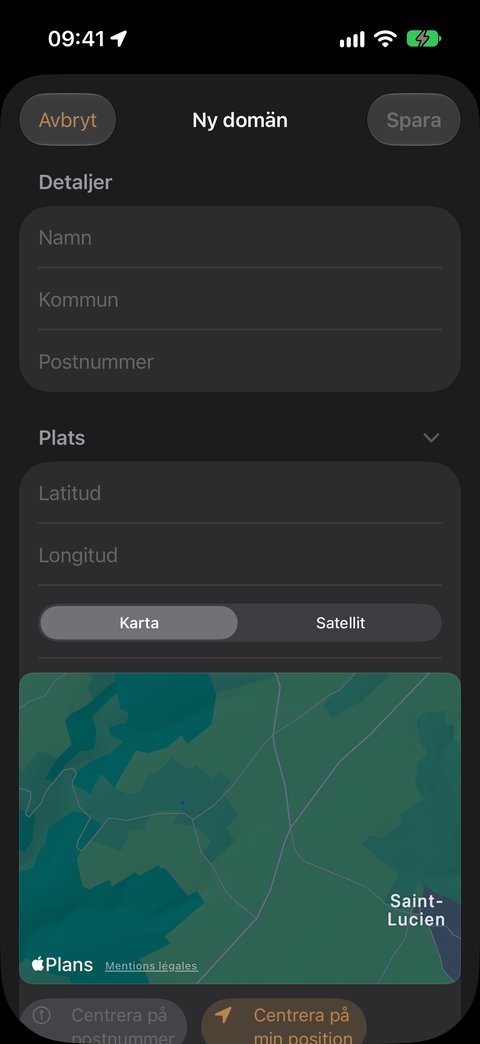
Väljaren Kartläge växlar mellan Karta och Satellit. Satellitvyn är ofta den tydligaste för att hitta ett bryn eller en tillfartsväg.
Registrera dina kontaktpersoner
Två kontaktkort per domän:
- Domänansvarig — ägaren eller dennes ombud;
- Skogsförvaltare — fackmannen.
För var och en: förnamn, efternamn, telefon, e-post. Knappen Hämta från kontakter fyller i de fyra fälten på en gång, från din iPhones adressbok.
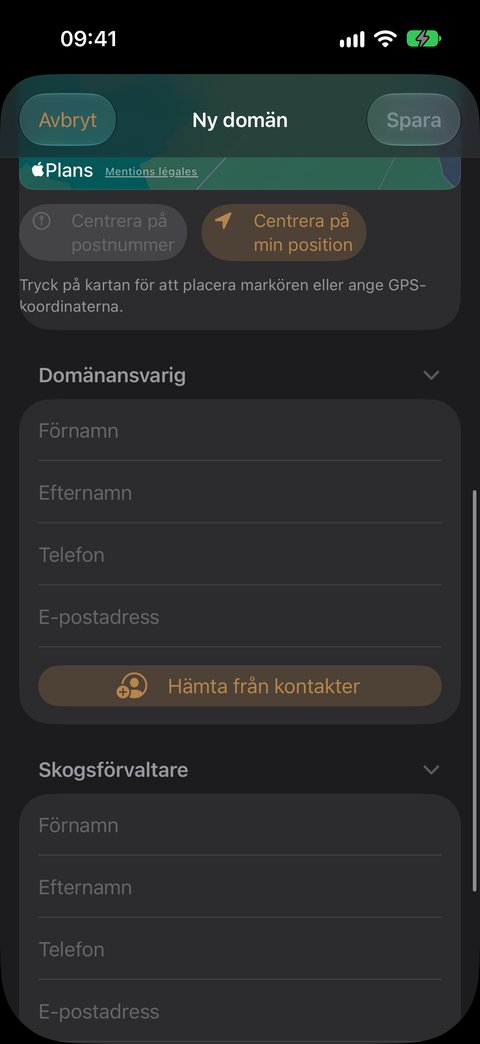
Uppgifterna följer med i dina exporter: mottagaren av en inventering vet vem hen ska kontakta.
Hitta en domän
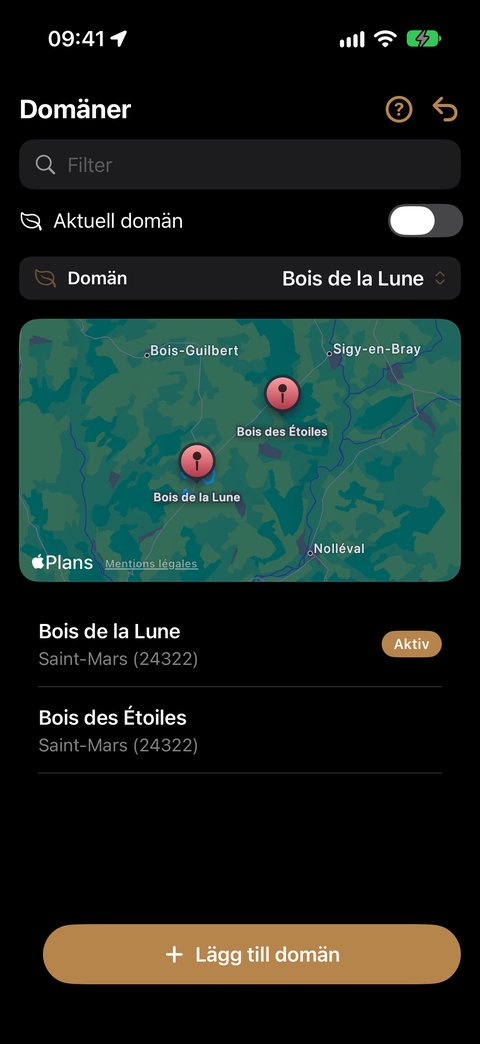
Skärmen Domäner listar dina domäner i bokstavsordning, med:
- en karta överst, om minst en domän är placerad — dina domäner visas där som markörer, och deras skiften som polygoner så snart du har ritat dem;
- ett sökfält som filtrerar på namn, kommun och postnummer;
- en brytare för att bara visa den aktiva domänen — praktiskt när du förvaltar många.
Tryck på en domän i listan för att öppna och redigera den; fäll ut dess avsnitt för att se detaljerna.
Välja den domän du arbetar i
Bandet Domän: ⟨namn⟩ högst upp på skärmen anger den aktiva domänen. Det är den som styr vad du ser i Kartläggning, Observationer och Exporter.
Tryck på det för att byta. Ditt val sparas när du lämnar appen.
Ta bort en domän
Dra domänens rad åt vänster i listan och tryck sedan på Ta bort — eller öppna domänen och tryck på Ta bort domän. Bekräfta med Ta bort domän; Behåll domänen avbryter.
Bra att veta
- Flera domäner kan ha samma namn, men de skulle då dela samma fotoalbum i ditt bildbibliotek (FA-⟨namn⟩). Välj hellre olika namn.
- Att byta namn på en domän byter inte namn på dess fotoalbum: bilder som redan tagits blir kvar i det gamla albumet, nästa hamnar i ett nytt.
Och sedan
- Rita dina skiften och vägar — nödvändigt för att mäta träd och provytor.
- Tillbaka till guiden Kom igång